
PL/EN
Get inspired by professional insights, case studies, and in-depth analyses on automation, IT strategy, and digital transformation. Our blog keeps you current in the fast-changing world of modern business.

Twój nowy handlowiec zadaje po raz dziesiąty to samo pytanie. Doświadczony kolega znowu przerywa pracę, żeby wytłumaczyć. Albo inna scena: klient dostaje ofertę pełną branżowych skrótów. Nie rozumie połowy. Wstydzi się zapytać. Za tydzień okazuje się, że oczekiwał czegoś zupełnie innego.
Te sytuacje kosztują Twoją firmę czas i pieniądze. AI asystent sprzedaży może to zmienić. Tłumaczy oferty na prosty język. Dobiera produkty i zamienniki. Dopytuje o brakujące informacje. Dba o spójność komunikacji. W tym artykule znajdziesz. cztery konkretne zastosowania AI w dziale sprzedaży. Bez teorii - same przykłady z praktyki. 2026 to dobry rok na start. Rozwiązania są dojrzałe i przystępne cenowo. Firmy, które wdrożą asystentów teraz, zyskają przewagę.
Twój nowy handlowiec zadaje dziesiąty raz to samo pytanie. Doświadczony kolega przerywa robotę, żeby mu wytłumaczyć. Za godzinę przychodzi jedenaste pytanie.
A Ty patrzysz na to i myślisz: "Ile czasu tracimy?"
Albo inna scena. Klient dzwoni, pyta o ofertę. Nie rozumie połowy pojęć. Za bardzo się wstydzi zapytać, co znaczy "moduł A" czy "wariant B". Nie dopytuje. Ty myślisz, że wszystko jasne. Za tydzień okazuje się, że oczekiwał czegoś zupełnie innego.
Znasz takie sytuacje? W dziale sprzedaży zdarzają się codziennie.
W tym filmie Marcin pokazuje konkretne zastosowania AI w sprzedaży - od tłumaczenia ofert na prosty język po wdrażanie nowych handlowców. Bez teorii, same przykłady z praktyki:
Twój nowy handlowiec nie jest głupi. Po prostu w głowie ma chaos.
Wie, że ma zapytać o szczegóły projektu. Ale nie wie o co konkretnie. Wie, że produkt X pasuje do sytuacji Y. Ale nie pamięta wszystkich wariantów.
Doświadczony kolega nie ma czasu wytłumaczyć trzeci raz tego samego. Ma własne cele sprzedażowe. Ma swoich klientów.
A Ty jako właściciel widzisz, że każda oferta wygląda inaczej. Jeden handlowiec pisze językiem technicznym. Drugi upraszcza aż za bardzo. Trzeci zapomina o kluczowych elementach.
Brak spójności. Brak profesjonalizmu. Klient tego nie widzi od razu, ale czuje.
Wyobraź sobie, że Twój nowy handlowiec dostaje zapytanie od klienta.
Wpisuje je do systemu. AI asystent analizuje pytanie i mówi: "Hej, brakuje Ci jeszcze trzech informacji, żeby przygotować sensowną ofertę. Dopytaj klienta o to, to i tamto."
Handlowiec dopytuje. Zbiera pełne dane.
Teraz przygotowuje ofertę. AI czyta tekst i mówi: "Używasz pojęć branżowych. Klient prawdopodobnie ich nie zrozumie. Przepisz to prostszym językiem."
Handlowiec poprawia. Oferta wychodzi czytelna, profesjonalna, kompletna.
Cały proces zajmuje połowę czasu. Zero pytań do starszych kolegów. Zero niejasności dla klienta.
To nie science fiction. To działa już dziś.
Pracujesz w branży 10 lat. Znasz każdy skrót, każde pojęcie techniczne. Używasz ich naturalnie.
Klient widzi taką ofertę i myśli: "Co to w ogóle znaczy?"
Nie pyta. Bo nie chce wyglądać na głupiego.
Ty myślisz, że wszystko jasne. Klient myśli, że coś nie tak. Powstaje nieporozumienie.
AI asystent czyta Twoją ofertę i wskazuje niejasne fragmenty. "To pojęcie może być niezrozumiałe. Wyjaśnij je albo użyj prostszego słowa."
Sam Marcin używa takiego asystenta. Mówi wprost: "Mam dużą wiedzę techniczną. Mój asystent przekłada IT na polski. Odkąd z niego korzystam, klienci pytają mnie o mniej rzeczy. Bo rozumieją od razu."
Klient prosi o produkt X. Nie masz go na stanie.
Doświadczony handlowiec wie, że produkt Y jest podobny i dostępny. Nowy handlowiec tego nie wie. Dzwoni do magazynu. Czeka. Traci czas.
AI asystent wie, co jest na stanie. Wie, co można zaproponować zamiast. Podpowiada: "Produkt X brak. Dostępne zamienniki: Y, Z. Parametry podobne, termin realizacji 2 dni."
Handlowiec od razu odpowiada klientowi. Nie czeka. Nie zawraca głowy innym.
Przychodzi zapytanie: "Chcemy zautomatyzować proces w dziale."
Brzmi jasno? Wcale nie.
Jaki proces? Ile osób korzysta? Jakie systemy używacie? Jaki macie budżet?
Doświadczony handlowiec wie, o co dopytać. Nowy nie wie. Przygotowuje ofertę na ślepo. Trafia albo nie trafia.
AI asystent analizuje zapytanie i wskazuje luki. "Brakuje informacji o liczbie użytkowników. Brakuje informacji o obecnych systemach. Dopytaj klienta."
Handlowiec zadaje pytania. Zbiera pełny obraz. Przygotowuje sensowną ofertę.
W Twojej firmie pracuje pięciu handlowców. Każdy pisze oferty inaczej.
Jeden szczegółowo, drugi ogólnie. Jeden formalnie, drugi luźno.
Klient, który dostaje oferty od różnych osób, widzi chaos. Myśli: "Czy ta firma w ogóle wie, co robi?"
AI asystent dba o spójność. Każda oferta opiera się na tych samych zasadach. Każda ma podobną strukturę. Każda brzmi profesjonalnie.
Klient widzi firmę, która wie co robi.
To nie magia. AI nie wymyśla odpowiedzi.
Wiedzę można brać z kilku źródeł:
Procedury wewnętrzne - jeśli macie spisane jak robić oferty, AI może to przeczytać i stosować.
Katalogi produktów - opisy, ceny, dostępność. AI wie, co możesz zaproponować.
System ERP - stany magazynowe, ceny, historia sprzedaży. Wszystko w jednym miejscu.
Wcześniejsze odpowiedzi - ktoś zadał pytanie, na które AI nie znało odpowiedzi. Specjalista odpowiedział. AI zapisało i następnym razem już wie.
Ten ostatni punkt jest kluczowy. Asystent uczy się.
Na początku nie zna wszystkiego. Ale z każdym tygodniem wie więcej. Po miesiącu, dwóch, ma pełną wiedzę o tym, jak Twoja firma robi oferty.
Młody handlowiec dostaje zapytanie. Kopiuje je do asystenta AI.
Asystent czyta i pisze: "Brakuje informacji o terminie realizacji. Brakuje informacji o budżecie. Dopytaj klienta."
Handlowiec wysyła maila z pytaniami. Klient odpowiada.
Handlowiec pisze ofertę. Wkleja ją do asystenta.
Asystent czyta i pisze: "Fragment o 'modułach integracyjnych' może być niejasny. Wyjaśnij co to znaczy w praktyce."
Handlowiec poprawia. Wyjaśnia prościej.
Asystent czyta ponownie: "Oferta spójna. Wszystkie elementy obecne. Możesz wysłać."
Handlowiec wysyła ofertę. Zajęło to połowę czasu. Oferta jest pełna i zrozumiała.
Starszy kolega nie musiał przerywać pracy ani razu.
Krótszy czas przygotowania oferty
Nie przepisujesz tego samego po raz dziesiąty. Nie czekasz na odpowiedź kolegi. Nie sprawdzasz ręcznie czy wszystko jest.
AI robi to za Ciebie. Oszczędzasz godziny tygodniowo.
Szybsze wdrożenie nowego handlowca
Nowa osoba nie musi pamiętać wszystkiego. Nie musi co chwilę pytać starszych. Pyta asystenta.
Wdrożenie z miesiąca skraca się do tygodnia.
Spójne oferty
Każda oferta wygląda profesjonalnie. Każda ma te same standardy. Każda jest zrozumiała dla klienta.
Twoja firma na zewnątrz wygląda jak firma, która wie co robi.
Nie.
AI nie podejmuje decyzji. Nie negocjuje z klientem. Nie buduje relacji.
AI wspiera handlowca. Sprawdza czy oferta jest kompletna. Podpowiada prostsze słowa. Wskazuje dostępne produkty.
Ostateczną decyzję podejmuje człowiek. To on rozmawia z klientem. To on ocenia sytuację.
AI po prostu sprawia, że człowiek robi to szybciej i lepiej.
Nie od razu wdrażaj pełen system. Zacznij od jednego elementu.
Krok 1: Wybierz jeden problem
Co najbardziej boli? Długie wdrożenie nowych ludzi? Niejasne oferty? Brak spójności?
Wybierz jedno i skup się na tym.
Krok 2: Zbierz wiedzę
Gdzie jest wiedza o Twoich produktach i procesach? W procedurach? W katalogach? W głowach ludzi?
Zbierz ją w jedno miejsce.
Krok 3: Przetestuj na małej skali
Nie wdrażaj od razu dla całego działu. Zacznij od jednego handlowca, jednego procesu.
Sprawdź czy działa. Popraw co nie działa.
Krok 4: Ucz asystenta
AI nie będzie idealne od pierwszego dnia. Będzie popełniać błędy. To normalne.
Poprawiaj go. Dostarczaj więcej wiedzy. Z każdym tygodniem będzie lepszy.
Rozwiązania AI są już dojrzałe. Działają stabilnie. Ceny spadły.
Firmy, które wdrożą asystentów teraz, zyskają przewagę. Ich handlowcy będą pracować szybciej, lepiej, skuteczniej.
Konkurencja będzie tracić czas na przepisywanie ofert i wdrażanie nowych ludzi.
Ty będziesz sprzedawać.
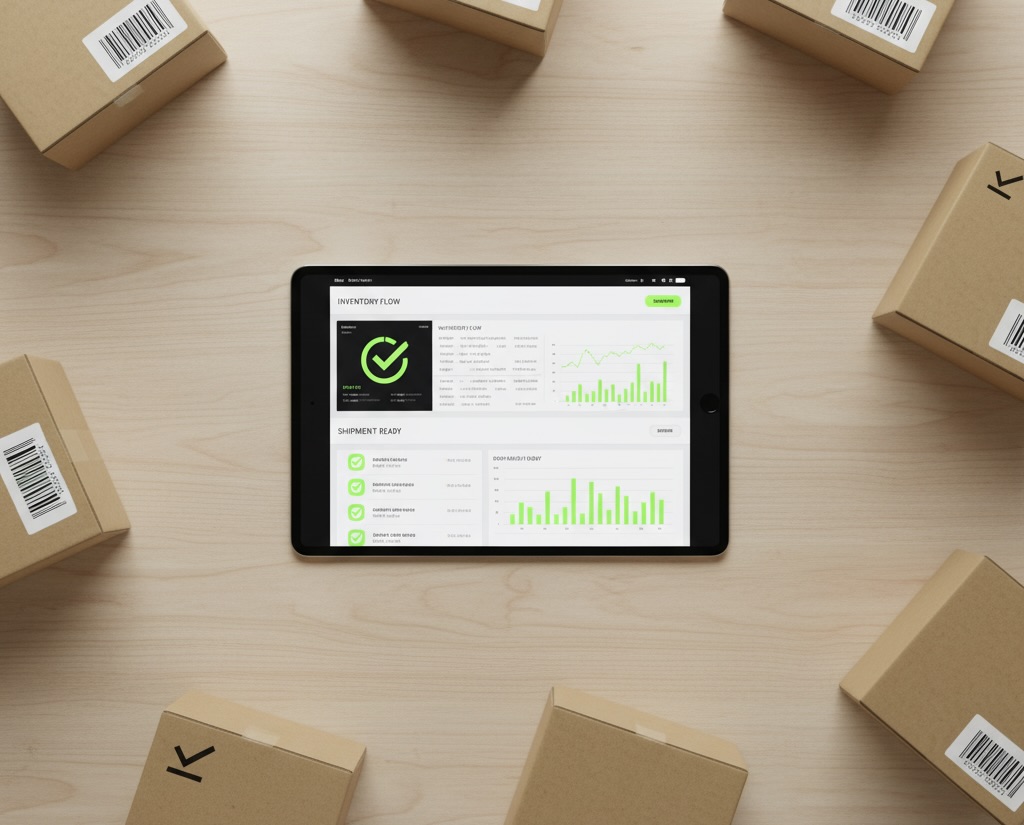
Inventory in your company means several days of closed warehouse, stacks of papers, and hours of data transcription? You're not alone. Most companies still conduct inventory using last-century methods - manually, with errors and gigantic costs. True cost of traditional inventory isn't just wages for counting team. It's primarily halted deliveries, unfulfilled orders, errors in transcribing names from labels, and need to recount same items multiple times. Inventory automation changes these rules. Instead of papers - phone with app. Instead of transcribing names - barcode scanning. Instead of waiting for results - real-time discrepancy view. Instead of closed warehouse - normal work with parallel inventory.
Year-end approaches. For many companies, this means one thing: inventory.
Warehouse closed for several days. Team with papers and pens counting successive shelves. Hours of data entry into system. Errors to catch and correct. Recounting items where results don't match.
Sound familiar?
For most companies, inventory is a process nobody likes. Costly, time-consuming, and frustrating. But it doesn't have to be this way.
In this article, I'll show you why traditional inventory consumes so much time and money, and how automation can change it.
When I ask business owners about inventory costs, I most often hear: "Well, we employ 8 people for a few days, that's X amount."
But that's only tip of iceberg.
True costs are:
One of our clients - medium building materials wholesaler - estimated each inventory costs him about 4 days of normal warehouse operation. That's not just team cost, but primarily lost earning opportunity.
Before we move to solutions, reminder of basics. Inventory is done for two main reasons:
1. Legal requirements
If you run company and have warehouse, you must legally conduct inventory at specified intervals. This isn't option - it's obligation.
2. Inventory control
Sometimes it happens that you sell goods which during order picking turns out... aren't there. Customer waits, you lose credibility. You simply need to count goods and check what's actually in warehouse.
3. Chaos to organize
Many personnel changes, goods rotation, repackaging - after some time warehouse becomes chaotic. Inventory is way to "reset" - recount everything, check what's there, and start working again with clean data.
From experience I know biggest difficulties appear in three places:
Warehouse worker stands with paper and pen. Transcribes product name from label, from box, from bottle.
"ACRYLIC PAINT WHITE 2.5L" becomes on paper "ACRYL PAINT WHITE 25L".
Error? Of course. But completely understandable - it's tenth box in row, hand hurts from writing, names are similar.
These errors appear ALWAYS when there's manual transcription element.
If you don't have any system supporting order picking or goods receipt - you must close warehouse to conduct inventory.
That's first gigantic cost. You must refuse delivery acceptance. You must tell customers that for several days you won't fulfill orders. You lose revenue.
You already have counted papers. Now someone must transcribe this data into warehouse system. More hours of manual work. Another chance for error.
And then it turns out discrepancies are large and counting must start over...
When together with clients we started analyzing what hurts most in inventory process, we reached conclusion: most problems result from manual data entry.
We created application in Microsoft 365 that eliminates these pain points.
Application imports product data directly from your warehouse system - Subiekt, Optima, Insert, or other program.
Warehouse worker no longer transcribes names from labels. Simply scans barcode with phone, tablet, or regular reader.
One beep - product recognized. Enters quantity. Done.
Effect? Zero errors in product names. Counting process proceeds several times faster.
With modern warehouse management systems, you don't need to close entire warehouse during inventory.
Our application works in cloud, so you see results live. You don't need to wait until everyone counts all shelves to know first results.
Warehouse works normally, and inventory happens in parallel. Of course this requires good organization, but it's possible.
Here's real magic.
While your team counts goods, you see in real time differences between system state and what's been counted.
You see 50-unit discrepancy on "white paint" item? You can immediately send second person to recount only that one item.
You don't need to wait until end to discover problem. You don't need to make them count entire warehouse again.
You order recounting only where there are doubts.
This saves hours, sometimes days of work.
End of inventory usually means more hours of work - you need to generate RW (internal release) and PW (internal receipt) documents, i.e., documents showing losses and surpluses.
Our application generates them automatically. Accountant gets ready documents for booking. Inventory sheets can be exported to PDF or left in electronic version.
No manual transcription. No errors.
One of our clients - food products wholesaler - did inventory twice yearly. Each time same thing:
After implementing our application:
Most important? Owner knows in real time how inventory progresses. Doesn't need to wait 4 days to find out if there are any major discrepancies.
Good news: you probably already have most of what you need.
Equipment:
Software:
Preparation:
You don't need to buy expensive warehouse terminals or change your current system. Application works as "overlay" that supports inventory process.
If reading this article you recognized your company's problems, worth considering inventory automation.
First step is always analysis:
Second step is demo:
Best to see application in action. We show how process looks from beginning to end - from importing goods, through counting on phone, to generating documents.
Third step is implementation:
Preparing application for your needs, data import, team training. Usually takes a few days.
Inventory automation isn't revolution - it's evolution. Instead of papers you use phone. Instead of transcribing names, you scan codes. Instead of waiting until end, you see results live.
Benefits are obvious:
And most important - your warehouse workers will stop fearing inventory.
Process becomes simpler, faster, and more user-friendly.
Want to see how this looks in practice?
We prepared detailed video showing inventory application in action - from goods import, through code scanning, to document generation.
👉 Watch video: Inventory automation in Microsoft 365
Want to check if this solution will work in your company?
Schedule free consultation. We'll show you exactly how application works, answer all questions, and help evaluate what savings you can achieve.
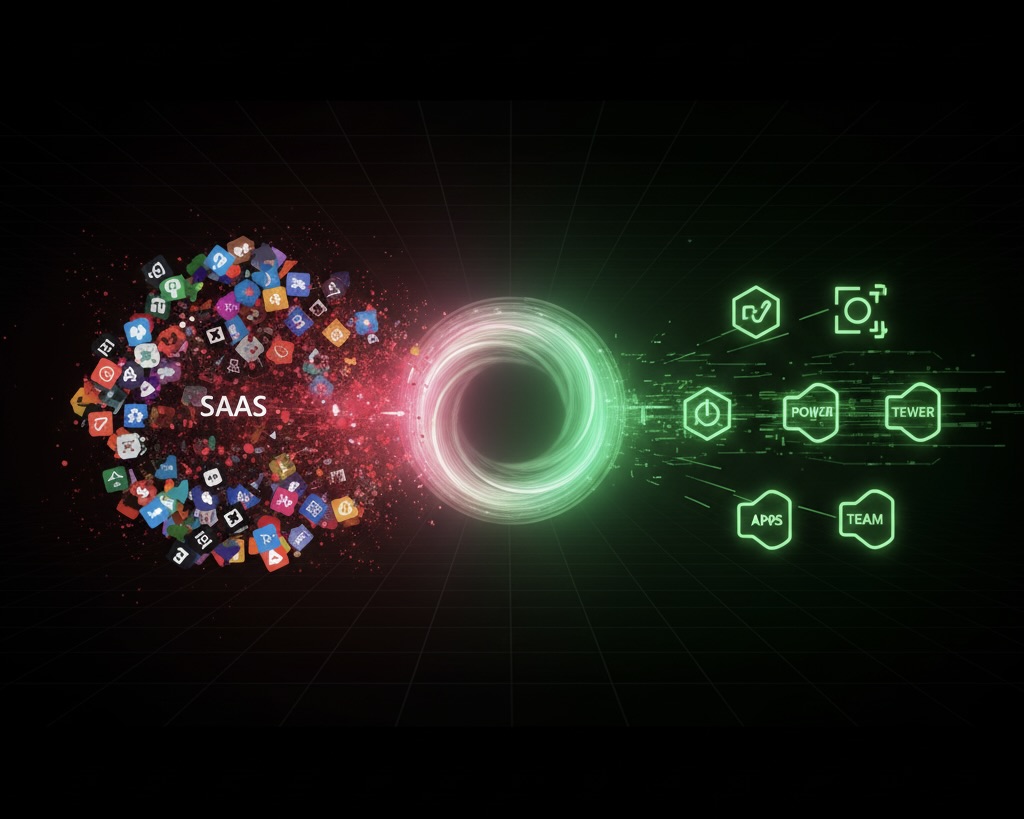
Average company pays for 20-40 SaaS applications and uses only 20% of their features. Monthly subscriptions grow with every new user, and IT budget balloons without control. Most business owners don't even know that Microsoft 365, which they already have, can replace half those subscriptions. This article shows exact plan: how in 4 weeks to inventory applications, calculate real costs, and decide what can move to Power Apps. Decision framework, real case study (€1,200 monthly savings), and concrete examples of replacing CRM, HR tools, or ticketing systems. It's not about revolution - it's about stopping paying twice for same functions. Monthly subscription versus one-time implementation. Choice is yours.
Summary
Average company pays for 20-40 SaaS applications and uses only 20% of their features. Monthly subscriptions grow with every new user, and IT budget balloons without control. Most business owners don't even know that Microsoft 365, which they already have, can replace half those subscriptions. This article shows exact plan: how in 4 weeks to inventory applications, calculate real costs, and decide what can move to Power Apps. Decision framework, real case study (€1,200 monthly savings), and concrete examples of replacing CRM, HR tools, or ticketing systems. It's not about revolution - it's about stopping paying twice for same functions. Monthly subscription versus one-time implementation. Choice is yours.
Story from the automation frontlines
Yesterday I got a call from a client. Standard question: "Marcin, what's killing us?" Answer? "SaaS application costs are devouring IT budget."
After 15 minutes of conversation, the truth comes out - which I encounter in 80% of companies:
This isn't an isolated case. It's an epidemic of overpaying.
Average company pays for 20-40 SaaS applications. Sound familiar?
Check this: Open your company card payment history. Count applications with monthly subscription. Multiply by 12 months.
Shocked? That's normal.
Ghost user fees
Paying for accountant's account that logs in once a month? For intern's account who left six months ago? SaaS doesn't forgive - every added user is money from your pocket.
Integration costs
20 applications = 20 different systems. Each wants to "talk" with the other. Result? Additional fees for API, for synchronization, for "premium connectors".
Endless training
New application = new training. More procedures. More passwords to remember. Employee time costs money too.
Features you don't use
CRM with 500 options, and you use contact list? Project tool with mega capabilities, and you need simple task list? You're paying for potential, not actual usage.
I have a question: Do you know how many features Microsoft 365 has that you're already paying for?
Most companies answer: "Word, Excel, PowerPoint".
Power Apps - building applications without coding
Power Automate - process automation
SharePoint - document sharing and data
Teams - communication and collaboration
Power BI - analytics and reports
OneDrive - file storage
Outlook - email with calendar
OneNote - team notes
And that's just the beginning.
Instead of CRM at €50/month/user:
Power Apps + SharePoint = customer database + contact history + automatic notifications. One-time implementation fee.
Instead of HR tool at €25/month/user:
Power Apps = leave requests + approvals + absence calendar. No monthly fees.
Instead of ticketing system at €30/month/user:
Power Apps = tickets + assignment + status tracking + notifications. One-time implementation.
Stay with SaaS if:
✅ You use 80%+ of features
✅ You have dedicated IT team
✅ Specialized industry tool
✅ Critical integrations with external systems
Consider Power Apps if:
✅ You use <30% of application features
✅ You have Microsoft 365 in company
✅ You need simple processes
✅ You want one-time fee instead of subscription
✅ You care about full data control
Step 1: List all paid SaaS applications
Step 2: For each application answer:
Step 3: Calculate costs over 3 years:
Step 4: Evaluate additional benefits:
Client: medium company, 50 employees
Initial state:
After 6 months:
ROI: Implementation paid back in 8 months.
Myth 1: "It's only for programmers"
Truth: Power Apps is no-code/low-code. You can build applications by "clicking", not coding.
Myth 2: "Microsoft is corporate tool"
Truth: Microsoft 365 works great in small and medium companies.
Myth 3: "SaaS is simpler to implement"
Truth: Power Apps can be implemented in days, not months.
Myth 4: "Can't replace specialized tools"
Truth: 80% of features in most SaaS applications are standard, which Power Apps will handle.
Week 1: SaaS application inventory
Week 2: Usage and cost analysis
Week 3: Identify replacement candidates
Week 4: Consultation with Power Apps expert
First candidate: Choose application you use least but pay most.
Don't migrate if:
❌ Application is business-critical and works perfectly
❌ Team has no time for process change
❌ You have long-term SaaS contract (wait until end)
❌ Application has unique features Power Apps won't replace
Brutal truth: Most companies pay for features they'll never use.
Simple solution: Microsoft 365 + Power Apps often does same thing for fraction of price.
Decision is yours: Keep paying monthly or invest one-time?

Large companies start issuing invoices in KSEF on February 1, 2026. All businesses must be ready to receive them. April 1, everyone else joins. Most companies will make the same mistakes. Waiting until the last moment, no process audit, ignoring permissions, no backup plan, assuming the accountant will handle it alone, zero communication with contractors, and no testing. Result? Chaos, stress, company paralysis on day one. This article shows 7 common mistakes and exactly how to avoid them. The Ministry provides tools from November 2025. If you start in January, you lose 3 months of preparation. No penalties until end of 2026, but no penalties doesn't mean you can ignore the system. Use this time for learning and refining processes.
Large companies start issuing invoices in KSEF on February 1, 2026. All businesses must be ready to receive them.
April 1, the rest of companies join the system.
This is the biggest change in invoicing in years.
Most companies will make the same mistakes. Chaos, stress, process paralysis. Invoices you can't receive. Team that doesn't know what to do.
In this article, I'll show you 7 common mistakes and exactly how to avoid them.
"KSEF? I'll deal with it in December."
December arrives. It turns out:
Result: February 1 paralysis. You can't receive invoices from suppliers.
The Ministry of Finance releases tools starting November 2025:
If you start in January, you lose 3 months for testing and preparation.
Start in November 2025.
Minimum plan:
👉 Detailed plan: [link]
"The accountant will handle invoices, IT will set up the system, it'll work."
February 1 it turns out:
Result: Chaos. Invoices aren't received. Suppliers call with questions.
KSEF changes the entire invoicing process. It's not just "new software." It's a change in how invoices enter your company and are processed.
Do a process audit NOW.
Questions for cost invoices:
Questions for revenue invoices:
Draw the complete invoice path from receipt/issuance to payment.
Only when you know HOW IT WORKS TODAY can you design HOW IT SHOULD WORK IN KSEF.
"We'll log in when we need to."
February 1 you try to log into KSEF. It turns out:
Result: You can't issue or receive invoices.
KSEF requires authentication. Without permissions, you won't issue or receive invoices.
Worse: Permissions granted in the old system (KSEF 1.0) WILL NOT transfer to KSEF 2.0.
Only permissions granted in MCU Module from November 1 will transfer.
From November 1, build your permissions network.
Step 1: Choose login method
Step 2: Log into MCU
Step 3: Grant team permissions
Save the permissions scheme - who has access to what.
"The system will work, we don't need plan B."
KSEF stops working. Outage. Or your internet connection fails.
What now? How to issue an invoice? Client is waiting.
Result: Paralysis. You can't run your business.
No system works 100%. There will be outages, technical breaks, internet problems.
The Ministry has planned emergency modes, but you must know how to use them.
Prepare emergency procedures.
Mode 1: Offline 24h
You can issue an invoice outside KSEF and send it by the next business day.
What you need:
Mode 2: Ministry-announced outage
Ministry announces outage on BIP website.
What you do:
Write instructions and post at invoice issuer's desk.
Test offline mode in test environment (available from November 1).
"It's an accounting issue, the accountant will handle it."
KSEF isn't just an accounting problem. It's a process change across the entire company.
Who must be involved:
Result of mistake: Accountant doesn't have technical permissions. IT doesn't know accounting processes. Everyone waits for someone else.
KSEF requires cooperation between different departments. Without coordination, there will be chaos.
Form an implementation team.
Team composition:
Team tasks:
Regular meetings (e.g., once weekly) until February 1.
"Contractors will manage somehow."
February 1. A large supplier issues you an invoice in KSEF. You're not ready to receive it.
Supplier calls: "Why aren't you receiving the invoice?"
Or vice versa:
You issue an invoice in KSEF on April 1. Client doesn't know how to receive it. Calls frustrated: "Where's the invoice? I didn't get an email!"
Result: Frustration on both sides. Payment delays.
CRITICAL: Large companies (over €200M revenue) start February 1.
If you buy from a large company, you must be ready to receive invoices February 1, even if you start issuing only April 1.
In January: Contact suppliers and clients.
To suppliers (December/January):
"Hello,
Regarding KSEF implementation from February 1, 2026, we'd like to confirm if your company will be issuing invoices through this system.
If so, please inform us so we can prepare our receipt processes.
Best regards"
To clients (March):
"Hello,
From April 1 we'll be issuing invoices through the KSEF system. Invoices will be available in the system for download.
If you have questions, please contact us.
Best regards"
Prepare FAQ for clients - how to receive invoices, where to log in, who to ask for help.
"We read the instructions, it'll work."
February 1. First invoice. It turns out:
Result: First day chaos and stress instead of calm work.
Theory is one thing. Practice is another.
Until you test the entire process live, you don't know if it'll work.
Test everything in pre-production environment.
From November 15, pre-production environment is available - you log in with your real data, but it's not yet production.
What to test:
Test 1: Invoice issuance
Test 2: Invoice receipt
Test 3: Offline mode
Test 4: Permissions
Record time for each process - you'll know how much time is needed in practice.
Record problems - you'll know what to fix before launch.
☐ Start in November 2025 (don't wait until January)
☐ Do process audit (draw how invoicing looks today)
☐ Build permissions in MCU (from November 1)
☐ Prepare backup plan (offline 24h + announced outage)
☐ Form implementation team (accounting + IT + management)
☐ Communicate with contractors (December-January)
☐ Test everything (pre-production environment from November 15)
The Ministry of Finance postponed all penalties until end of 2026.
This means:
You have time to learn. You can make mistakes without financial consequences.
But:
No penalties doesn't mean you can ignore KSEF.
If you don't receive invoices, suppliers will have problems. If you don't issue invoices correctly, clients will ask questions.
Use 2026 for learning and refining processes.
From 2027, the system must work smoothly.
Once KSEF is working, you can start automating:
👉 See possibilities: KSEF + AI = finance automation. 5 possibilities you don't know
7 mistakes most companies will make:
You don't have to make them.
Start in November. Do audit. Build permissions. Test. Train team. Communicate with contractors.
February 1 you'll be ready without chaos and stress.
We help companies prepare for KSEF:

ERA IT runs approximately 100 AI agents. Not instead of people - alongside people. Lead Generation Agent automatically checks company data in KRS before every call. Invoice Agent issues and sends recurring invoices without my intervention. Fireflies generates meeting notes and sends them to CRM. Key difference: assistant waits for your question and you discuss with it, agent is an ant working 24/7 without your intervention. I use assistants (CMO, Bill, Marek) for consultation and second opinion. We use Alice - a tool connecting different AI models through API. Economical - you pay only for usage, no rigid subscriptions. Most important principle: define GOAL of automation. Why are you building an agent? To do something better, faster, or more.
Summary
ERA IT runs approximately 100 AI agents. Not instead of people - alongside people. Lead Generation Agent automatically checks company data in KRS before every call. Invoice Agent issues and sends recurring invoices without my intervention. Fireflies generates meeting notes and sends them to CRM. Key difference: assistant waits for your question and you discuss with it, agent is an ant working 24/7 without your intervention. I use assistants (CMO, Bill, Marek) for consultation and second opinion. We use Alice - a tool connecting different AI models through API. Economical - you pay only for usage, no rigid subscriptions. Most important principle: define GOAL of automation. Why are you building an agent? To do something better, faster, or more.
When most companies think about AI, they see ChatGPT. Question, answer, end of conversation.
We did something different.
About 100 AI agents work in ERA IT. They work non-stop. No vacation, no errors, no complaining about Mondays.
I didn't want to talk about this publicly. It's our competitive advantage. Thanks to these agents, a five-person team can handle processes that would normally require fifteen people.
But I got so many questions about AI in business that I finally decided to open up.
This article is an honest story about how we use AI daily. No marketing BS. No exaggeration. I'm showing specific tools and real applications.
Fair warning: If you're looking for a magic pill "implement AI and everything will be solved" - look somewhere else. But if you want to see how AI really works in a small company - read on.
Before I show you our agents, we need to dispel a few myths.
It won't. AI takes tedious work.
Nobody at ERA IT lost their job because of automation. Quite the opposite - people can finally do what really matters:
Instead of transcribing data, issuing invoices, and taking meeting notes.
No. Small companies have an advantage.
We're faster. We don't need to go through five approval levels. We operate on a small scale, but with proper AI utilization, we can achieve a lot.
If you can talk, you can use AI.
You don't need to know programming. You don't need to understand how language models work.
You just need to know what you want to achieve and how to describe it.
This is crucial. If you don't understand this, you'll be disappointed.
Assistant is a conversation tool. I approach it with a question, dilemma. It answers, I discuss.
My assistants:
CMO
We don't have a marketing department. But this assistant knows our company, products, market. I can consult campaigns and strategies with it.
Bill (Microsoft expert)
We work in Microsoft 365, which is damn complex. Bill knows this environment inside out. I check with him whether we're using tools correctly.
Marek (Meta Ads expert)
My Facebook advisor. Supports me in preparing and analyzing ads.
Proposals assistant
I've worked in IT for years. Sometimes I write proposals in technical language that normal people don't understand. This assistant reads my proposals and says: "hey, maybe this is too technical, simplify it."
Since I've been using it, clients ask fewer questions. Because they understand the proposal from first reading.
How it works:
I ask a question → Assistant analyzes → Responds → We discuss
Without my question, the assistant does nothing.
Agents are automata executing tasks without my intervention.
What's the difference?
Assistant is a conversation. Agent is a process that happens by itself.
Our agents:
Lead Generation Agent
Someone fills out a form. Agent automatically:
I call the client knowing everything. I don't waste time asking "what does your company do?". I can immediately tailor the offer.
Invoice Agent
We invoice some services monthly. Agent automatically:
100% automated.
Fireflies + CRM
After a Teams meeting:
In a few clicks I can download and send to client. Or come back in a month and refresh what we talked about.
Website agent
Sometimes I want to quickly prepare a page with material - checklist, instruction. Agent generates a simple page in about fifteen minutes of conversation.
I've only mentioned a few. But we have about a hundred agents. Only thanks to this can we be effective with a small team.
Assistant when you need:
Agent when you have:
Someone fills out form on website.
Agent automatically:
Result:
I call knowing everything. I know if it's a large company or sole proprietorship. I can immediately adjust communication.
End of month approaches. We have clients with subscriptions.
Agent automatically:
Result:
I wake up in morning. Invoices sent. Zero work from me.
Meeting on Teams with client.
Automatically:
Result:
I finish call. After a few minutes I have complete note. I can come back in a month and refresh everything.
We recently introduced a framework for working with AI. We bought Alice tool - several licenses.
Alice connects different AI models in one place. I can define all assistants here. I have access to ChatGPT, Claude, and Gemini without switching between tabs.
Main advantage: API
We use through API. No subscription fee - you pay only for usage. Calls, image generation, text processing.
Convenient and economical.
We don't depend on one. Most often:
Mainly through API in Alice.
On mobile I have OpenAI or Anthropic subscription. Sometimes I need to quickly check something, verify an idea.
Mobile subscriptions for quick checks. API for heavy work.
I won't give amounts, because it depends on scale. But I'll show the model.
You pay for tokens - simplified, for amount of text processed by AI. The longer the conversation, the more tokens.
Example:
In a month:
You pay only for these operations.
Next month you use less? You pay less.
ChatGPT Plus:
ChatGPT through API:
Our strategy:
API for mass processing. Mobile subscriptions for quick checks.
Without this, all automation makes no sense.
Key question: WHY are you doing this?
Most often we build agents to:
But concrete goal is crucial. So you know why you're investing time and money.
If you thought "we could work this way too" - you can.
We help:
Real-life example:
Client came with assistant in ChatGPT that generates great proposals. But didn't know how to automate it.
For us, the hardest part would be building that assistant content-wise. Client already had that.
We knew how to extract data from CRM, process through agent, and throw back.
What's simple for you may be difficult for us. And vice versa.
About 100 AI agents in our company isn't science fiction. It's everyday reality.
We started with one. Today we have about 100.
Key principles:
Don't automate chaos.
First organize the process. Then automate it.
We recorded a video showing our agents in action.
👉 Watch video: How we use AI at ERA IT
Want to check if this will work for you?
Schedule consultation. We'll show how you can use AI in your processes.

Artificial intelligence is no longer a futuristic vision. It's a practical tool changing business today. Discover 10 proven AI applications that unlock team potential and deliver immediate benefits.
"Automation isn't a cost. It's an investment."
I repeat this quote at every client meeting. Often met with laughter. Then tears, when they see how much time their teams waste.
The truth is: in every company there's a mass of tasks NOBODY does because there's no time.
Sound familiar?
In this article, I'll present 10 practical AI applications that solve real business problems. This isn't theory – these are solutions I implement in Polish companies every month.
Just 2-3 years ago, AI technologies were expensive, inaccessible, and required specialized knowledge. Today they are:
Additionally, Microsoft integrated AI with tools your company probably already uses (Microsoft 365, Teams, SharePoint), which radically lowers the entry barrier.
Problem: Employees waste average 36 minutes daily searching for information in company documents.
AI Solution: Assistant that knows all company documents and answers questions in seconds.
How it works in practice:
Imagine you can ask: "What are the warranty terms in the contract with company X?" or "Find invoice from Grzegorz Szymański" and instantly receive an answer with source document link. No more folder and file searching.
Benefits:
Problem: Repetitive customer inquiries take support team time.
AI Solution: System analyzing inquiry content and suggesting responses based on previous interactions.
How it works in practice:
When a customer sends an inquiry, the system automatically categorizes it, finds similar historical inquiries, and suggests a response to the consultant. Doesn't replace humans, but makes them respond faster and more consistently.
Benefits:
Problem: Manual contract and legal document analysis takes enormous time and is error-prone.
AI Solution: System detecting potential risks in contracts and documents.
How it works in practice:
After uploading a contract to the system, AI identifies key clauses, compares them with accepted standards, and indicates potential risks or inconsistencies. Additionally can monitor regulatory changes and alert about necessary document adjustments.
Benefits:
Problem: Manual invoice data entry into financial systems.
AI Solution: System automatically reading invoice data (AI-assisted OCR).
How it works in practice:
Invoice enters system (email, scan), AI reads all essential data (date, amount, supplier, cost category), enters it into system and categorizes. Additionally can send payment reminders and flag discrepancies.
Benefits:
Problem: CV analysis and candidate matching to position requirements.
AI Solution: System evaluating candidate fit based on CV and position requirements.
How it works in practice:
System analyzes dozens or hundreds of CVs, extracts key skills and experience, then ranks candidates by requirement fit. Additionally can indicate competency gaps and suggest interview questions.
Benefits:
Problem: Threat detection in IT systems becomes increasingly difficult.
AI Solution: System monitoring network traffic patterns and detecting unusual activity.
How it works in practice:
AI analyzes normal network traffic, learns typical patterns, and quickly detects anomalies indicating cyberattack or security breach. Additionally can analyze source code for potential vulnerabilities.
Benefits:
Problem: Generic marketing campaigns with low conversion.
AI Solution: System analyzing customer behavior and personalizing communication.
How it works in practice:
AI segments customers based on behavior, preferences, and history, then automatically adjusts content, timing, and communication channel. Additionally can predict conversion probability and suggest most effective actions.
Benefits:
Problem: Inefficiencies and delays in supply chain.
AI Solution: System predicting potential problems and suggesting solutions.
How it works in practice:
AI analyzes historical data, identifies patterns, and predicts potential delays or bottlenecks. System can suggest alternative supply paths, optimize inventory levels, and predict material needs.
Benefits:
Problem: Difficulties detecting production defects and predicting failures.
AI Solution: System analyzing sensor and camera data, predicting potential defects and failures.
How it works in practice:
AI monitors sensor data in real time, detects anomalies indicating potential failure or production defects. System learns from historical data, becoming increasingly accurate at predicting problems.
Benefits:
Problem: Time-consuming report creation from multiple data sources.
AI Solution: System automatically combining data and generating reports with AI commentary.
How it works in practice:
AI pulls data from various systems, harmonizes it, then generates reports with key metrics and insights. System can also proactively alert about significant changes and trends.
Benefits:
AI implementation may seem overwhelming, but doesn't have to be. Here's a simple process that worked for my clients:
Begin by identifying most time-consuming processes in your company:
As I tell clients: "You can't automate chaos. Automating chaos results in chaos."
Before implementing AI or automation, always:
Choose one well-defined process for automation. Quick success builds momentum and trust in organization.
Simultaneously, develop long-term automation strategy that includes:
Always set measurable goals before starting implementation and consistently monitor progress:
Automation and AI don't replace people – they change the nature of their work. Invest in training and development so your team can fully leverage new technologies' potential.
Artificial intelligence stopped being an abstract future technology. It's a practical tool that already now solves real business problems.
Companies that quickly adapt these technologies gain competitive advantage not through workforce reduction, but by unlocking their teams' potential.
As one of my clients once said: "AI didn't replace my employees. It replaced tasks my employees hated."
Want to learn more? Download the full list of 100 practical AI applications in business at erait.pl/100 or watch my YouTube video showing these applications in practice.
Większość firm traktuje KSEF jak obowiązek. Przepisy, terminy, chaos. Ale KSEF to pierwsza w Polsce scentralizowana baza wszystkich faktur B2B. Wszystkie dane w jednym miejscu, ustrukturyzowane, dostępne przez API. To otwiera drzwi do automatyzacji finansów przez AI. Automatyczna kategoryzacja kosztów zamiast ręcznego przepisywania. Inteligentne windykacje bez dzwonienia do dłużników. Dashboardy pokazujące rentowność na żywo, nie po miesiącu. Segmentacja klientów przez AI identyfikująca najcenniejszych odbiorców. Asystent AI odpowiadający na pytania o przepisy w sekundę. Konkurencja będzie tracić czas na administrację. Ty możesz wykorzystać KSEF jako przewagę i zautomatyzować finanse.
Większość przedsiębiorców patrzy na KSEF jak na kolejny obowiązek.
Przepisy. Terminy. Chaos w księgowości.
Ale jest druga strona.
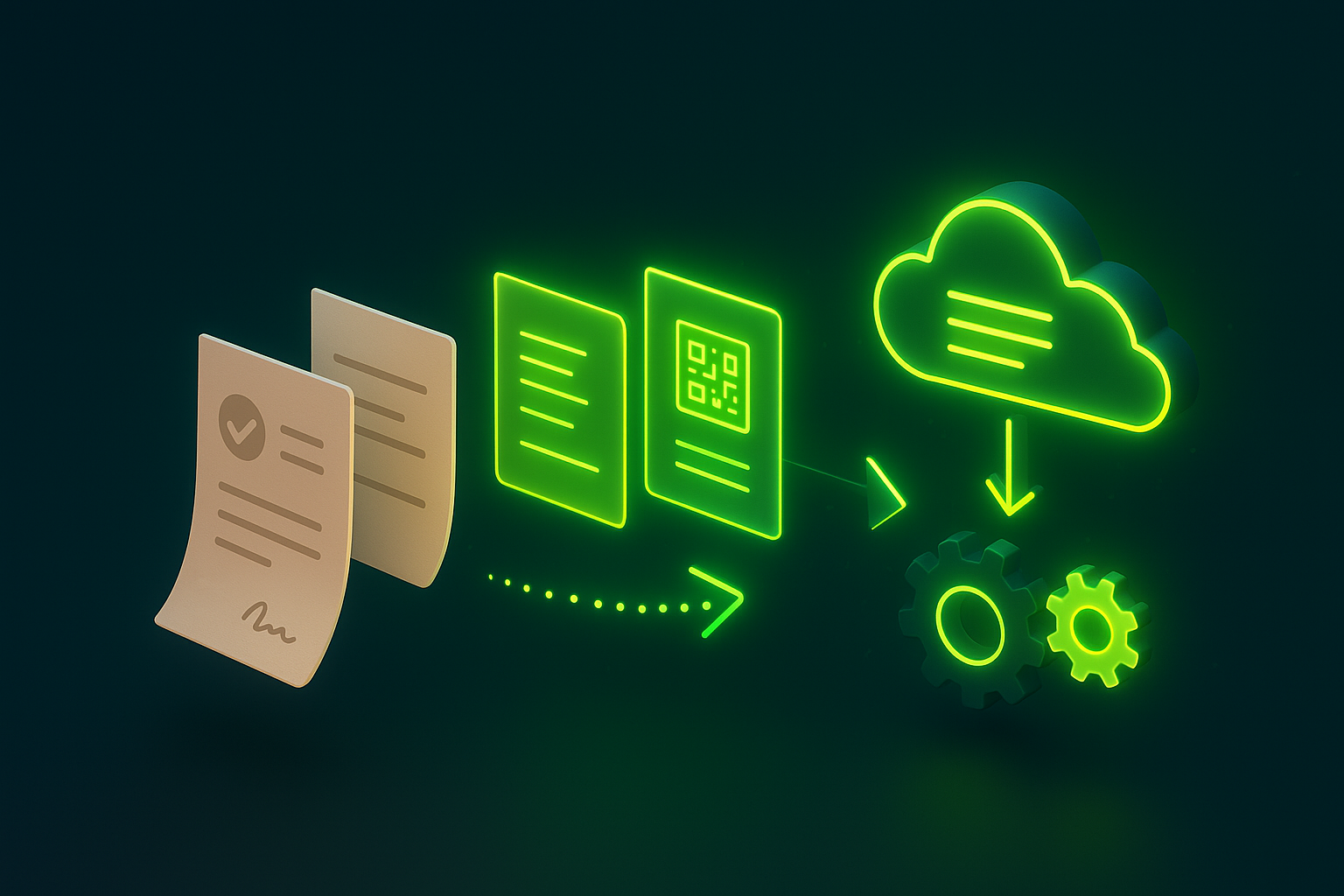
KSEF to pierwsza w Polsce scentralizowana baza wszystkich faktur B2B. Wszystkie Twoje faktury - kosztowe i przychodowe - w jednym miejscu. W ustrukturyzowanej formie. Dostępne automatycznie.
To otwiera drzwi do automatyzacji, o której mogły marzyć tylko największe korporacje.
Sztuczna inteligencja może teraz automatycznie kategoryzować koszty, windykować nieopłacone faktury, budować prognozy finansowe i segmentować klientów. Wszystko na podstawie danych z KSEF.
W tym artykule pokażę Ci 5 konkretnych możliwości automatyzacji, które daje KSEF.
Faktury są wszędzie:
Każda firma miała swój własny sposób na faktury. Żadnej automatyzacji na większą skalę.
Wszystkie faktury w jednym miejscu:
To oznacza: Po raz pierwszy w Polsce masz dostęp do wszystkich swoich faktur w jednej, ustrukturyzowanej bazie.
I możesz to wykorzystać.
Księgowa ręcznie przypisuje każdą fakturę:
Każda faktura wymaga decyzji i ręcznego wprowadzenia danych.
System automatycznie pobiera faktury z KSEF i przypisuje je do odpowiednich kategorii.
Jak to działa:
KSEF udostępnia faktury w ustrukturyzowanej formie. System może automatycznie pobrać wszystkie faktury kosztowe, a AI analizuje:
Na tej podstawie AI automatycznie przypisuje kategorię kosztową i projekt.
Kluczowa zmiana:
Zamiast ręcznie przepisywać każdą fakturę, księgowa tylko weryfikuje automatyczne przypisania. Jeśli AI się pomyliło, poprawia. Jeśli dobrze - zatwierdza.
Czas poświęcony na kategoryzację faktur drastycznie się skraca. Księgowa może skupić się na analizach zamiast przepisywania.
Wystawiasz fakturę. Musisz pamiętać:
Wszystko ręcznie. Łatwo coś przeoczyć.
System automatycznie sprawdza, czy faktura została opłacona i uruchamia windykację.
Jak to działa:
Zero zapomnianych faktur. Profesjonalne przypomnienia bez Twojej interwencji. Więcej czasu na rozwój biznesu zamiast dzwonienia do dłużników.
Pytasz księgową:
"Ile wydaliśmy w tym miesiącu?"
Odpowiedź:
"Sprawdzę i dam Ci znać."
Raporty zawsze są spóźnione. Podejmujesz decyzje na podstawie danych z przeszłości.
Dashboard pokazuje koszty i przychody na bieżąco.
Jak to działa:
System pobiera faktury z KSEF automatycznie. Nie musisz czekać, aż księgowa je wprowadzi do systemu - są już w KSEF, gotowe do przetworzenia.
AI kategoryzuje faktury i przypisuje do projektów. Dashboard w Power BI aktualizuje się automatycznie.
Co widzisz:
Podejmujesz decyzje na podstawie aktualnych danych, nie historycznych. Widzisz na bieżąco, które projekty są rentowne, gdzie rosną koszty, czy mieścisz się w budżecie.
Nie wiesz:
Wszystkie dane są w systemie, ale nikt nie ma czasu ich analizować.
AI automatycznie segmentuje klientów na podstawie wszystkich faktur przychodowych z KSEF.
Jak to działa:
System pobiera wszystkie faktury wystawione przez Twoją firmę. AI analizuje:
Na tej podstawie automatycznie tworzy segmenty klientów.
Przykładowe segmenty:
Wiesz, na których klientach zarabiasz najbardziej. Identyfikujesz ryzyko zanim pojawią się problemy. Personalizujesz obsługę na podstawie danych, nie intuicji.
Masz pytanie o KSEF:
"Czy można poprawić fakturę po wystawieniu?"
Szukasz odpowiedzi w dokumentach Ministerstwa. Dziesiątki stron PDF-ów. Język prawniczy.
20 minut szukania i wciąż nie masz pewności, czy dobrze zrozumiałeś.
Możesz stworzyć asystenta AI, który zna wszystkie przepisy o KSEF.
Jak to działa:
Przykład użycia:
Ty pytasz:
"Czy możliwe będzie poprawienie wystawionej faktury w KSEF?"
Asystent odpowiada i pokazuje, z którego dokumentu pochodzi informacja.
Ważne: To nie zastąpi księgowej ani doradcy podatkowego. To narzędzie do szybkiego znajdowania informacji w oficjalnych dokumentach.
👉 Zobacz jak to zrobić: Asystent AI do KSEF – zrób to sam w 5 minut
Zanim zaczniesz automatyzować, musisz mieć działający KSEF.
👉 Przeczytaj: KSEF - praktyczny plan przygotowania firmy w 90 dni
AI potrzebuje danych do nauki. Im więcej faktur w systemie, tym lepsze automatyzacje. Warto poczekać 2-3 miesiące po uruchomieniu KSEF, żeby zebrać wystarczającą bazę danych.
Dla małych firm:
Dla średnich firm:
Dla dużych firm:
Każdą automatyzację warto najpierw przetestować na małej próbce danych. Sprawdź, czy AI poprawnie kategoryzuje faktury, czy windykacje działają zgodnie z oczekiwaniami.
Zamiast ręcznie przepisywać faktury, kategoryzować koszty i dzwonić do dłużników - system robi to automatycznie.
AI nie pomija faktur, nie zapomina o terminach, nie popełnia błędów przepisywania.
Widzisz rentowność projektów na bieżąco, nie po miesiącu. Możesz szybciej reagować na problemy.
Te same procesy działają przy 50 fakturach i przy 500. Nie musisz zatrudniać kolejnych osób do administracji.
Tak. KSEF udostępnia API do pobierania faktur. To oficjalna funkcjonalność systemu przewidziana przez Ministerstwo Finansów.
Tak, dlatego zawsze powinna być weryfikacja. AI kategoryzuje automatycznie, ale księgowa lub inna osoba weryfikuje i zatwierdza.
Po wdrożeniu KSEF i zebraniu pierwszych faktur w systemie. Warto poczekać 2-3 miesiące, żeby AI miało dane do nauki.
Teoretycznie tak, ale skala automatyzacji zależy od liczby faktur. Małe firmy mogą zacząć od prostych rozwiązań (Asystent AI, podstawowe dashboardy). Większe firmy mogą wdrożyć pełną automatyzację.
Większość firm wdroży KSEF "bo trzeba" i będzie używać go tylko do wystawiania faktur.
Ty możesz zrobić więcej.
Wykorzystaj KSEF do:
Konkurencja będzie tracić czas na administrację. Ty możesz go wykorzystać na rozwój biznesu.
Pomagamy firmom:
Umów bezpłatną konsultację – pokażemy Ci możliwości automatyzacji w Twojej firmie: [link]
Autor: Marcin Karwowski, ERA IT
Zobacz też:
1 lutego 2026 duże firmy zaczynają wystawiać faktury w KSEF. Wszyscy przedsiębiorcy muszą być gotowi na ich odbiór. 1 kwietnia dołączają pozostali. Większość firm odkłada przygotowania na ostatnią chwilę i kończy się to chaosem. Ten artykuł pokazuje dokładny plan na 90 dni: co zrobić w listopadzie, grudniu i styczniu, żeby przejść przez wdrożenie spokojnie. Audyt procesów, budowanie uprawnień, testy, szkolenia zespołu i komunikacja z kontrahentami – wszystko krok po kroku. Ministerstwo udostępnia narzędzia od listopada 2025. Jeśli zaczniesz w styczniu, będzie za późno. Do końca 2026 nie ma kar, ale lepiej rozwiązać problemy w testach niż na produkcji.
1 lutego 2026 roku duże firmy zaczynają wystawiać faktury w KSEF. 1 kwietnia dołączają wszyscy pozostali. Ale uwaga: odbiór faktur od dużych firm zaczyna się już 1 lutego – dla wszystkich przedsiębiorców.
Większość firm odkłada przygotowania na ostatnią chwilę. Potem pojawia się chaos, stres i błędy, które kosztują czas i nerwy.
W tym artykule pokażemy Ci dokładny plan na 90 dni, który pozwoli Ci przejść przez wdrożenie KSEF spokojnie i bez niespodzianek.
Ministerstwo Finansów udostępnia narzędzia od listopada 2025. Środowisko testowe działa, aplikacje są gotowe, a Ty możesz już teraz:
Jeśli zaczniesz w styczniu, będzie za późno.
Większość problemów pojawi się w pierwszych tygodniach. Lepiej rozwiązać je w testach niż na produkcji.
Faktury kosztowe:
Faktury przychodowe:
Narysuj pełną ścieżkę faktury – od momentu otrzymania/wystawienia do zapłaty. Ta mapa będzie Ci potrzebna w kolejnych krokach.
Od 1 listopada dostępny jest Moduł Certyfikatów i Uprawnień (MCU). To tam zbudujesz siatkę uprawnień do KSEF.
Wybierz metodę logowania:
Profil zaufany
Certyfikat kwalifikowany
Pieczęć kwalifikowana
Co zrobić:
KRYTYCZNE: Uprawnienia nadane w MCU od 1 listopada zostaną przeniesione do KSEF 2.0. Uprawnienia z KSEF 1.0 (obecny system) NIE ZOSTANĄ przeniesione.
Dlatego: buduj uprawnienia dopiero od 1 listopada.
Krok po kroku:
Zapisz schemat uprawnień – kto ma dostęp do czego. Będzie Ci potrzebny przy szkole
niach zespołu.
Jeśli używasz programu księgowego:
Zapytaj dostawcę:
Jeśli nie używasz programu:
Ministerstwo oferuje darmowe aplikacje:
Przetestuj aplikację podatnika:
KSEF nie zawsze będzie działał. Musisz mieć plan B.
Scenariusz 1: Offline 24h
Możesz wystawić fakturę poza systemem i przesłać ją do następnego dnia roboczego.
Co potrzebujesz:
Scenariusz 2: Awaria ogłoszona przez Ministerstwo
Ministerstwo ogłosi awarię na stronie BIP.
Co robisz:
Napisz procedurę awaryjną i powieś ją przy biurku osoby wystawiającej faktury.
Kto musi być przeszkolony:
Program szkolenia (2-3 godziny):
Nagraj szkolenie – będzie przydatne dla nowych pracowników.
Od 15 listopada dostępne jest środowisko przedprodukcyjne. Różni się od testowego tym, że logujesz się na swoje prawdziwe dane.
Test z kontrahentem:
Jeśli coś nie działa:
KRYTYCZNE: Duże firmy (powyżej 200 mln euro przychodu) zaczynają wystawiać faktury 1 lutego.
Jeśli kupujesz od dużej firmy, musisz być gotowy odebrać fakturę 1 lutego.
Co zrobić:
"Dzień dobry,
W związku z wdrożeniem KSEF od 1 lutego 2026 chcielibyśmy potwierdzić, czy Państwa firma będzie wystawiać faktury przez ten system.
Jeśli tak, prosimy o informację, abyśmy mogli przygotować nasze procesy odbioru.
Pozdrawiamy"
Jeśli wystawiasz faktury od 1 kwietnia (lub wcześniej), poinformuj klientów:
26-31 stycznia – przerwa techniczna w KSEF.
Ministerstwo przenosi wszystkie dane z KSEF 1.0 do KSEF 2.0.
Co zrobić w tym tygodniu:
Dla dużych firm:
Dla wszystkich (w tym Ciebie):
Co robić pierwszego dnia:
Od tego dnia wszyscy wystawiają faktury w KSEF.
Co się zmienia:
Pamiętaj:Do końca 2026 nie będzie kar za błędy. To czas na naukę i poprawki.
Gdy KSEF już działa, możesz zacząć automatyzować procesy:
Automatyczna kategoryzacja kosztówSztuczna inteligencja przypisuje faktury do projektów i działów. Koniec z ręcznym opisywaniem.
Inteligentne windykacjeSystem sprawdza czy faktura została opłacona i wysyła przypomnienia automatycznie.
Dashboardy w czasie rzeczywistymWidzisz koszty i przychody na żywo, nie po miesiącu.
Asystent AI do KSEFOdpowiada na pytania o przepisy i pomaga w rozwiązywaniu problemów. [Link do filmu o agencie AI]
LISTOPAD:
☐ Audyt procesów fakturowania
☐ Wybór metody uwierzytelnienia
☐ Budowanie siatki uprawnień w MCU (od 1 listopada)
☐ Wygenerowanie certyfikatu do offline (jeśli potrzebny)
GRUDZIEŃ:
☐ Kontakt z dostawcą oprogramowania
☐ Test aplikacji podatnika
☐ Przygotowanie procedur awaryjnych
☐ Szkolenie zespołu
STYCZEŃ:
☐ Test faktury w środowisku przedprodukcyjnym
☐ Komunikacja z kontrahentami
☐ Sprawdzenie uprawnień po przerwie technicznej (31 stycznia)
☐ Przygotowanie pierwszego dnia (1 lutego)
Przygotowanie do KSEF to wyzwanie, szczególnie dla firm, które nie mają działu IT lub czasu na przebrnięcie przez setki stron dokumentacji.
Pomagamy firmom:
Umów bezpłatną konsultację – sprawdzimy Twoją sytuację i podpowiemy najlepsze rozwiązanie.

Które rozwiązanie wybrać, żeby przestać tracić projekty w chaosie maili i notatek? 80% polskich firm zarządza zadaniami chaotycznie. Kluczowa zasada: nie zmieniaj procesu i narzędzia jednocześnie - najpierw kultura, potem technologia. Microsoft oferuje 5 poziomów rozwiązań: Excel (świetny start), To Do (zadania osobiste), Planner (projekty zespołowe), SharePoint Lists (bazy danych) i Power Apps (aplikacje na miarę). Era IT stworzyła własną aplikację rozwiązującą 3 podstawowe problemy: ludzie kasują dane, brak komunikacji w kontekście zadań i niemożność mierzenia czasu. Nasze rozwiązanie oferuje zero przycisków DELETE, wbudowaną komunikację z mailami, automatyczny tracking czasu oraz zadania zbiorcze i cykliczne. Custom warto rozważyć gdy tracisz dane, potrzebujesz raportów czasowych, komunikacja się rozprasza, masz powtarzalne procesy lub zespół 10+ osób. Rada: zacznij od prostego narzędzia, sprawdź kulturę zadaniową, ewoluuj stopniowo. Zarządzanie zadaniami to podróż, nie cel.
Które rozwiązanie wybrać, żeby przestać tracić projekty w chaosie maili i notatek?
"Kto miał zrobić ten raport?"
"Gdzie jest lista zadań z ostatniego spotkania?"
"Dlaczego ten projekt leży od tygodnia?"
Brzmi znajomo? Witaj w klubie 80% polskich firm, które zarządzają zadaniami... nijak.
Albo w Excel-u (jeśli mają szczęście), albo w chaosie maili, karteczek i "zapamiętam w głowie".
Tutaj mała prowokacja: nie każda firma powinna od razu wdrażać system zadań.
Dlaczego? Bo to nie jest problem technologiczny. To problem kulturowy.
Kilka miesięcy temu automatyzowaliśmy wnioski urlopowe dla 15-osobowej firmy. Właściciel osobiście zatwierdza wszystko.
Wdrożyliśmy system. Po tygodniu dzwoni klient:
"Marcin, to nie działa. Wnioski leżą bez odpowiedzi."
Okazało się, że faktycznie wszystkie wnioski zatwierdza... asystentka właściciela. Ale nikt nam tego nie powiedział, bo "przecież to oczywiste".
Lekcja: Nie zmieniaj procesu i narzędzia jednocześnie.
Najpierw ustalisz KTO, CO i KIEDY robi. Dopiero potem wybierasz technologię.
Która opcja będzie najlepsza dla Twojej firmy? W tym filmie testuję wszystkie dostępne narzędzia Microsoft i pokazuję demo naszej autorskiej aplikacji:
Zobacz pełne porównanie narzędzi oraz demo aplikacji, która chroni każdy bit danych
Dla kogo: Firmy zaczynające przygodę z zadaniami
Zalety:
Wady:
Verdict: Świetny początek. Nie wstydź się Excel-a!
Dla kogo: Zadania osobiste, małe zespoły
Zalety:
Wady:
Dla kogo: Projekty zespołowe, firmy z Office 365
Zalety:
Wady:
Dla kogo: Firmy potrzebujące baz danych
Zalety:
Wady:
Dla kogo: Firmy z wysokimi wymaganiami
I tu dochodzimy do sedna...
Po latach wdrażania standardowych rozwiązań doszliśmy do wniosku: brakuje nam kontroli.
"Ups, przypadkowo usunąłem projekt z 50 zadaniami."
Słyszałeś to? My tak. Wielokrotnie.
Rozwiązanie: W naszej aplikacji nie ma przycisku DELETE. Nigdzie. Zero możliwości skasowania czegokolwiek.
Zadanie w Planner-ze, rozmowa na Teams, mail w Outlook. Gdzie jest kontekst?
Rozwiązanie: Wbudowany moduł komunikacyjny. Komentarze przypisane do osób (@jan, zobacz to), możliwość wysłania maila bezpośrednio z zadania.
"Ile czasu zajął nam ten projekt?"
Wzruszenie ramionami
Rozwiązanie: Automatyczny tracking czasu. Kliknięcie "rozpocznij" → praca → "zakończ" = dokładny czas realizacji.
Realizujesz podobne projekty? Na przykład: research → wycena → oferta → negocjacje?
Stwórz szablon z 15 zadaniami. Jeden klik = wszystkie zadania przypisane do odpowiednich osób.
Oszczędność czasu: 90%
"Przygotuj raport dla księgowości" - co miesiąc, 25 liczby.
Automat sprawdza codziennie i dodaje zadanie we właściwym dniu.
Każdy komentarz, każda zmiana, każde działanie - wszystko zapisane na zawsze.
Audyt projektu po roku? Żaden problem.
Nie od razu.
Zacznij od Excel-a lub Planner-a. Sprawdź czy kultura zadaniowa się przyjmuje.
Rozważ aplikację na miarę gdy:
Zarządzanie zadaniami to podróż, nie cel.
Zacznij od prostego narzędzia. Sprawdź co działa, co nie. Ewoluuj.
A jeśli potrzebujesz czegoś więcej niż standard?
Porozmawiajmy. Pokażemy Ci naszą aplikację w akcji i sprawdzimy, czy to kierunek dla Twojej firmy.


