
PL/EN
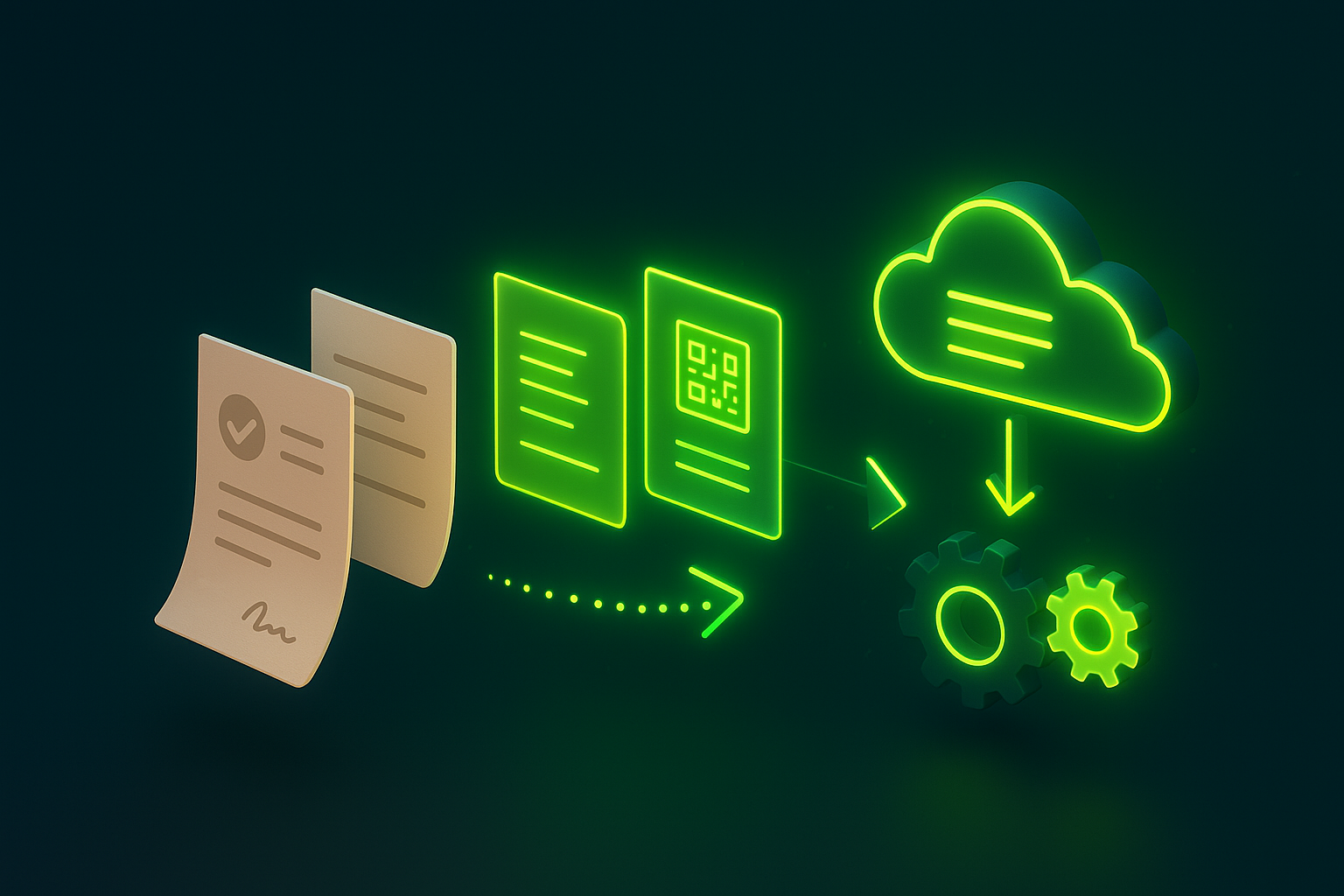
1 lutego 2026 duże firmy zaczynają wystawiać faktury w KSEF. Wszyscy przedsiębiorcy muszą być gotowi na ich odbiór. 1 kwietnia dołączają pozostali. Większość firm odkłada przygotowania na ostatnią chwilę i kończy się to chaosem. Ten artykuł pokazuje dokładny plan na 90 dni: co zrobić w listopadzie, grudniu i styczniu, żeby przejść przez wdrożenie spokojnie. Audyt procesów, budowanie uprawnień, testy, szkolenia zespołu i komunikacja z kontrahentami – wszystko krok po kroku. Ministerstwo udostępnia narzędzia od listopada 2025. Jeśli zaczniesz w styczniu, będzie za późno. Do końca 2026 nie ma kar, ale lepiej rozwiązać problemy w testach niż na produkcji.
1 lutego 2026 roku duże firmy zaczynają wystawiać faktury w KSEF. 1 kwietnia dołączają wszyscy pozostali. Ale uwaga: odbiór faktur od dużych firm zaczyna się już 1 lutego – dla wszystkich przedsiębiorców.
Większość firm odkłada przygotowania na ostatnią chwilę. Potem pojawia się chaos, stres i błędy, które kosztują czas i nerwy.
W tym artykule pokażemy Ci dokładny plan na 90 dni, który pozwoli Ci przejść przez wdrożenie KSEF spokojnie i bez niespodzianek.
Ministerstwo Finansów udostępnia narzędzia od listopada 2025. Środowisko testowe działa, aplikacje są gotowe, a Ty możesz już teraz:
Jeśli zaczniesz w styczniu, będzie za późno.
Większość problemów pojawi się w pierwszych tygodniach. Lepiej rozwiązać je w testach niż na produkcji.
Faktury kosztowe:
Faktury przychodowe:
Narysuj pełną ścieżkę faktury – od momentu otrzymania/wystawienia do zapłaty. Ta mapa będzie Ci potrzebna w kolejnych krokach.
Od 1 listopada dostępny jest Moduł Certyfikatów i Uprawnień (MCU). To tam zbudujesz siatkę uprawnień do KSEF.
Wybierz metodę logowania:
Profil zaufany
Certyfikat kwalifikowany
Pieczęć kwalifikowana
Co zrobić:
KRYTYCZNE: Uprawnienia nadane w MCU od 1 listopada zostaną przeniesione do KSEF 2.0. Uprawnienia z KSEF 1.0 (obecny system) NIE ZOSTANĄ przeniesione.
Dlatego: buduj uprawnienia dopiero od 1 listopada.
Krok po kroku:
Zapisz schemat uprawnień – kto ma dostęp do czego. Będzie Ci potrzebny przy szkole
niach zespołu.
Jeśli używasz programu księgowego:
Zapytaj dostawcę:
Jeśli nie używasz programu:
Ministerstwo oferuje darmowe aplikacje:
Przetestuj aplikację podatnika:
KSEF nie zawsze będzie działał. Musisz mieć plan B.
Scenariusz 1: Offline 24h
Możesz wystawić fakturę poza systemem i przesłać ją do następnego dnia roboczego.
Co potrzebujesz:
Scenariusz 2: Awaria ogłoszona przez Ministerstwo
Ministerstwo ogłosi awarię na stronie BIP.
Co robisz:
Napisz procedurę awaryjną i powieś ją przy biurku osoby wystawiającej faktury.
Kto musi być przeszkolony:
Program szkolenia (2-3 godziny):
Nagraj szkolenie – będzie przydatne dla nowych pracowników.
Od 15 listopada dostępne jest środowisko przedprodukcyjne. Różni się od testowego tym, że logujesz się na swoje prawdziwe dane.
Test z kontrahentem:
Jeśli coś nie działa:
KRYTYCZNE: Duże firmy (powyżej 200 mln euro przychodu) zaczynają wystawiać faktury 1 lutego.
Jeśli kupujesz od dużej firmy, musisz być gotowy odebrać fakturę 1 lutego.
Co zrobić:
"Dzień dobry,
W związku z wdrożeniem KSEF od 1 lutego 2026 chcielibyśmy potwierdzić, czy Państwa firma będzie wystawiać faktury przez ten system.
Jeśli tak, prosimy o informację, abyśmy mogli przygotować nasze procesy odbioru.
Pozdrawiamy"
Jeśli wystawiasz faktury od 1 kwietnia (lub wcześniej), poinformuj klientów:
26-31 stycznia – przerwa techniczna w KSEF.
Ministerstwo przenosi wszystkie dane z KSEF 1.0 do KSEF 2.0.
Co zrobić w tym tygodniu:
Dla dużych firm:
Dla wszystkich (w tym Ciebie):
Co robić pierwszego dnia:
Od tego dnia wszyscy wystawiają faktury w KSEF.
Co się zmienia:
Pamiętaj:Do końca 2026 nie będzie kar za błędy. To czas na naukę i poprawki.
Gdy KSEF już działa, możesz zacząć automatyzować procesy:
Automatyczna kategoryzacja kosztówSztuczna inteligencja przypisuje faktury do projektów i działów. Koniec z ręcznym opisywaniem.
Inteligentne windykacjeSystem sprawdza czy faktura została opłacona i wysyła przypomnienia automatycznie.
Dashboardy w czasie rzeczywistymWidzisz koszty i przychody na żywo, nie po miesiącu.
Asystent AI do KSEFOdpowiada na pytania o przepisy i pomaga w rozwiązywaniu problemów. [Link do filmu o agencie AI]
LISTOPAD:
☐ Audyt procesów fakturowania
☐ Wybór metody uwierzytelnienia
☐ Budowanie siatki uprawnień w MCU (od 1 listopada)
☐ Wygenerowanie certyfikatu do offline (jeśli potrzebny)
GRUDZIEŃ:
☐ Kontakt z dostawcą oprogramowania
☐ Test aplikacji podatnika
☐ Przygotowanie procedur awaryjnych
☐ Szkolenie zespołu
STYCZEŃ:
☐ Test faktury w środowisku przedprodukcyjnym
☐ Komunikacja z kontrahentami
☐ Sprawdzenie uprawnień po przerwie technicznej (31 stycznia)
☐ Przygotowanie pierwszego dnia (1 lutego)
Przygotowanie do KSEF to wyzwanie, szczególnie dla firm, które nie mają działu IT lub czasu na przebrnięcie przez setki stron dokumentacji.
Pomagamy firmom:
Umów bezpłatną konsultację – sprawdzimy Twoją sytuację i podpowiemy najlepsze rozwiązanie.



Microsoft 365 kryje w sobie znacznie więcej niż Outlook i Teams. Bookings automatyzuje umawianie spotkań, Whiteboard zastępuje flipchart na spotkaniach, Stream to wewnętrzny YouTube firmy, To Do porządkuje osobiste zadania, Lists buduje proste bazy danych bez kodowania, a Forms tworzy formularze i ankiety w kilka minut. Wszystkie sześć dostępne w licencji Business Basic — bez dodatkowych kosztów.
Masz licencję Microsoft 365. Używasz Outlooka, Teams, może SharePointa. I płacisz co miesiąc — za wszystko, łącznie z sześcioma aplikacjami, które mogą realnie zmienić sposób pracy w Twojej firmie.
Oto one.
Zamiast wymieniać dziesiątki maili w stylu "czy pasuje wtorek o 14?" — wysyłasz jeden link. Klient wchodzi, widzi Twoją dostępność i sam wybiera termin.
Bookings to kalendarz rezerwacyjny, który możesz skonfigurować pod siebie: godziny dostępności, długość spotkań, bufory między nimi. Działa dla jednej osoby i dla całego zespołu handlowców — każdy ma swój kalendarz, klienci umawiają się bez Twojego udziału.
Dla wygody można też ustawić krótki link przekierowujący — np. erait.pl/s — i wysyłać go zamiast długiego URL-a.
Znasz flipchart ze spotkań? Whiteboard to jego cyfrowa wersja — dostępna dla całego zespołu jednocześnie, z dowolnego miejsca.
Możesz rysować diagramy, wklejać karteczki, pisać odręcznie, budować flow procesów. Kilka osób może pracować na tej samej tablicy w tym samym czasie — każdy widzi zmiany na bieżąco. Świetne narzędzie do wspólnej pracy nad koncepcją, planowania projektów albo notowania podczas spotkań.
Stream to wewnętrzna platforma wideo dla Twojej firmy. Wrzucasz nagranie — szkolenie, instrukcję obsługi aplikacji, nagranie ze spotkania — i udostępniasz konkretnym osobom lub całemu zespołowi.
Wbudowany Copilot potrafi zrobić podsumowanie filmu i wygenerować transkrypcję. Pracownik nie musi oglądać całego nagrania — wystarczy, że przeczyta kluczowe punkty.
To Do to prosta aplikacja do prowadzenia własnej listy zadań. Dodajesz zadanie, ustawiasz termin, przypomnienie, kategorię. Możesz rozbić je na podzadania i odhaczać kolejne kroki.
Nie zastąpi narzędzia do zarządzania projektami zespołowymi, ale do osobistej organizacji pracy — działa doskonale. I jest zintegrowane z Outlookiem, więc zadania masz zawsze pod ręką.
Lists to narzędzie do budowania list i prostych baz danych — bez żadnego kodowania. Możesz w nim prowadzić rejestr wniosków urlopowych, bazę sprzętu firmowego, listę kontaktów, tracker projektów.
Dane można wyświetlać na różne sposoby: jako listę, tabelę, karty albo kalendarz. Lists integruje się z Power Automate, więc można do niego podpiąć automatyzacje — np. powiadomienie na Teams gdy ktoś złoży wniosek urlopowy.
Forms pozwala budować formularze, ankiety i quizy — w kilka minut, bez żadnej wiedzy technicznej. Pytania jednokrotnego wyboru, wielokrotnego wyboru, skale ocen, pola tekstowe.
Odpowiedzi zbierają się automatycznie w Excelu albo na liście SharePoint. Można też ustawić powiadomienie — gdy ktoś wypełni formularz, dostajesz info na maila lub Teams.
Zastosowania są bardzo różne: formularz wniosku urlopowego, ankieta po szkoleniu, formularz zgłoszenia serwisowego, quiz onboardingowy dla nowych pracowników.
To, co łączy te aplikacje — wszystkie są dostępne w ramach licencji Microsoft 365 Business Basic. Nie musisz nic dokupować. Wystarczy wejść na office.com, przejść do listy aplikacji i zacząć korzystać.

Każda firma ma problem z podpisami mailowymi — prędzej czy później. Pracownicy ustawiają je sami, każdy inaczej, a aktualizacja przy zmianie danych to koszmar. Menedżer podpisów mailowych przenosi zarządzanie stopkami na poziom centralny — jeden szablon, jedna zmiana, wszyscy mają aktualny podpis. Łącznie ze zmianą baneru marketingowego dla całej firmy jednym kliknięciem.
Podpis mailowy. Temat, który brzmi trywialnie — do momentu, kiedy w firmie jest 30 pracowników i każdy ma inną stopkę. Albo zmienia się siedziba i ktoś musi obejść wszystkich po kolei. Albo zbliżają się święta i chciałbyś dodać baner — ale nie masz jak tego zrobić bez tygodnia pracy działu IT.
Wtedy przestaje być trywialny.
Dopóki firma jest mała, każdy ustawia sobie podpis sam. W miarę jak organizacja rośnie, zaczyna się chaos. Jeden pracownik ma aktualny numer telefonu, drugi stary. Jeden ma logo, drugi nie. Handlowiec wysyła maile z podpisem bez żadnych danych firmy, bo "jakoś nie skonfigurował".
Klient patrzy na taką korespondencję i widzi firmę, która nie panuje nad własną komunikacją.
Do tego dochodzą sytuacje, które zdarzają się w każdej firmie: zmiana siedziby, nowy numer telefonu, rebranding, kampania marketingowa. Za każdym razem ktoś musi zebrać się i zaktualizować podpisy — osoba po osobie, komputer po komputerze, Outlook desktopowy i mobilny osobno.
To nie jest trudne. To jest po prostu bardzo, bardzo czasochłonne.
Menedżer podpisów mailowych to aplikacja zbudowana w Microsoft 365, która przenosi zarządzanie podpisami z poziomu każdego pracownika z osobna na poziom centralny.
Administratorzy przygotowują szablony podpisów w HTML — z logo, danymi firmy, zdjęciem pracownika, banerem marketingowym. Pracownik wchodzi do aplikacji, wybiera swój podpis, klika generuj, kopiuje i wkleja do Outlooka. Pięć minut i gotowe — bez pomocy IT, bez instrukcji obsługi.
Nowy pracownik w firmie? Dostajesz link, wchodzisz, pobierasz podpis. Tyle.
To jest element, który robi największe wrażenie w praktyce.
Baner w podpisie wyświetla się z zewnętrznego linku. Jeśli chcesz zmienić komunikat marketingowy — przed świętami, przed targami, w ramach promocji — wymieniasz plik na serwerze. Wszyscy pracownicy w swoich podpisach dostają automatycznie nowy baner. Bez żadnego kontaktu z każdym z nich.
Zamiast tygodnia pracy to dosłownie jeden ruch.
Aplikacja pozwala przygotować różne wersje podpisów dla różnych działów. Handlowcy mają swój podpis — ze zdjęciem i danymi kontaktowymi. Dział administracyjny ma inny. Jeśli firma działa w ramach kilku spółek z różnymi domenami, można obsłużyć wszystkie z jednego miejsca.
Uprawnienia można ustawiać tak, żeby każdy pracownik widział tylko te podpisy, które są dla niego przeznaczone.
Aplikacja działa responsywnie — działa na telefonie tak samo jak na komputerze. Jeśli pracownik chce ustawić podpis w mobilnym Outlooku, klika "wyślij do siebie", odbiera maila na telefonie, kopiuje podpis i wkleja w ustawieniach aplikacji. Dwie minuty.
Administrator może też wysłać podpis bezpośrednio do wybranego pracownika — z jego zdjęciem i danymi — żeby nie musiał sam nic konfigurować.
Wiele firm ma w podpisach mailowych klauzule RODO, obowiązkowe informacje prawne, oświadczenia wymagane przez regulaminy. Przy centralnym zarządzaniu wystarczy dodać taki element raz — i wszyscy pracownicy mają go automatycznie w każdej wiadomości.
Jeśli coś się zmienia w przepisach lub polityce firmy, aktualizacja zajmuje chwilę i nie wymaga kontaktu z każdym pracownikiem z osobna.
Jak to wygląda w praktyce — zobaczysz w filmie:

Umowy w firmie są wszędzie — w segregatorach, Excelu, skrzynkach mailowych. Trudno je znaleźć, łatwo przegapić termin wypowiedzenia. Baza umów wspomagana AI automatycznie odczytuje dane z dokumentów, kategoryzuje je, tworzy streszczenia i przypomina o ważnych terminach. Bez ręcznego przepisywania, bez zgubionych dokumentów, bez niespodzianek.
Ile czasu zajmuje Ci znalezienie konkretnej umowy? Czy wiesz, która z nich wygasa w przyszłym miesiącu? Czy Twoi ludzie przepisują dane z dokumentów ręcznie do jakiegoś rejestru?
Jeśli odpowiedź na którekolwiek z tych pytań jest niekomfortowa — ten artykuł jest dla Ciebie.
Umów w firmie jest zawsze dużo. Umowy o poufności, handlowe, o współpracy, ubezpieczeniowe, bankowe, kredytowe. Każda ważna. Każda z datą, terminem, warunkami, które trzeba śledzić.
I każda gdzieś leży.
W szafce. W segregatorze. W Excelu, który ktoś prowadził dwa lata temu. W skrzynce mailowej osoby, która odeszła z firmy.
Firmy próbują to ogarnąć na różne sposoby — rejestr w Excelu, lista na SharePoint, skan w chmurze. To działa do pewnego momentu. Potem rośnie liczba umów, rotacja w zespole, tempo pracy — i zaczyna się chaos. Termin wypowiedzenia mija niezauważony. Umowa przedłuża się automatycznie na warunkach, których dziś byś nie podpisał. Ktoś szuka dokumentu 40 minut, bo nie wie gdzie szukać.
To, co odróżnia zwykłą bazę dokumentów od rozwiązania z AI, to automatyczne odczytywanie i przetwarzanie danych z umów — bez ręcznego przepisywania.
Wrzucasz umowę do systemu — mailem albo bezpośrednio na SharePoint. AI czyta dokument i automatycznie wyciąga kluczowe informacje: strony umowy, daty zawarcia i wygaśnięcia, warunki płatności, sposób wypowiedzenia. Wszystko trafia do bazy bez żadnego ręcznego wpisywania.
Co więcej — AI przygotowuje krótkie streszczenie umowy. Zarząd nie musi czytać całego dokumentu, żeby wiedzieć czego dotyczy i na co zwrócić uwagę. System wskazuje też niestandardowe zapisy — te fragmenty, które odbiegają od normy i wymagają szczególnej uwagi.
Do każdej umowy AI tworzy również zestaw słów kluczowych, dzięki którym wyszukiwanie działa intuicyjnie. Szukasz po nazwie kontrahenta, dacie, rodzaju umowy, dowolnej frazie — system znajduje to w sekundy.
Jedną z największych bolączek firm jest to, że umowy wygasają lub przedłużają się bez wiedzy zainteresowanych. Baza umów z AI rozwiązuje ten problem przez automatyczne powiadomienia.
System przypomina o zbliżającym się końcu umowy, o terminie na wypowiedzenie, o płatnościach wynikających z dokumentu. Dostajesz informację zanim cokolwiek się wydarzy — nie po fakcie.
Baza działa na platformie Microsoft 365 — SharePoint, Power Automate, Azure AI. Dane są przechowywane w infrastrukturze Microsoftu, więc bezpieczeństwo i zgodność z RODO jest zapewniona na tym samym poziomie, co reszta Twoich danych firmowych.
Dostęp jest mobilny — pracownik w terenie może w kilka sekund znaleźć umowę z klientem przez telefon. Uprawnienia można precyzyjnie kontrolować: ktoś widzi wszystkie umowy, ktoś inny tylko wybrane.
W bazie mogą być nie tylko umowy — również aneksy, protokoły, wszelka dokumentacja formalna związana z danym kontrahentem lub projektem. Wszystko w jednym miejscu, z pełną historią zmian.
Jeśli firma archiwizuje dokumenty papierowo, baza pozwala też zapisać lokalizację fizyczną — segregator, półka, regał. Cyfrowa i papierowa archiwizacja działają razem.
Przede wszystkim dla firm, które mają dużą liczbę umów i małe zespoły — gdzie nie ma sensu zatrudniać kogoś tylko do prowadzenia rejestrów. AI robi to automatycznie, a jedna osoba tylko weryfikuje poprawność odczytanych danych.
Sprawdza się też doskonale w kancelariach prawnych — gdzie umów i szablonów są setki, a szybkie wyszukiwanie konkretnego dokumentu to codzienność.
I wszędzie tam, gdzie przegapiony termin może kosztować firmę realne pieniądze.
Obejrzyj film, żeby zobaczyć jak to działa w praktyce:
Jeśli chcesz porozmawiać o tym, jak taka baza mogłaby działać w Twojej firmie, umówmy się na bezpłatną konsultację.

.png)


