
PL/EN
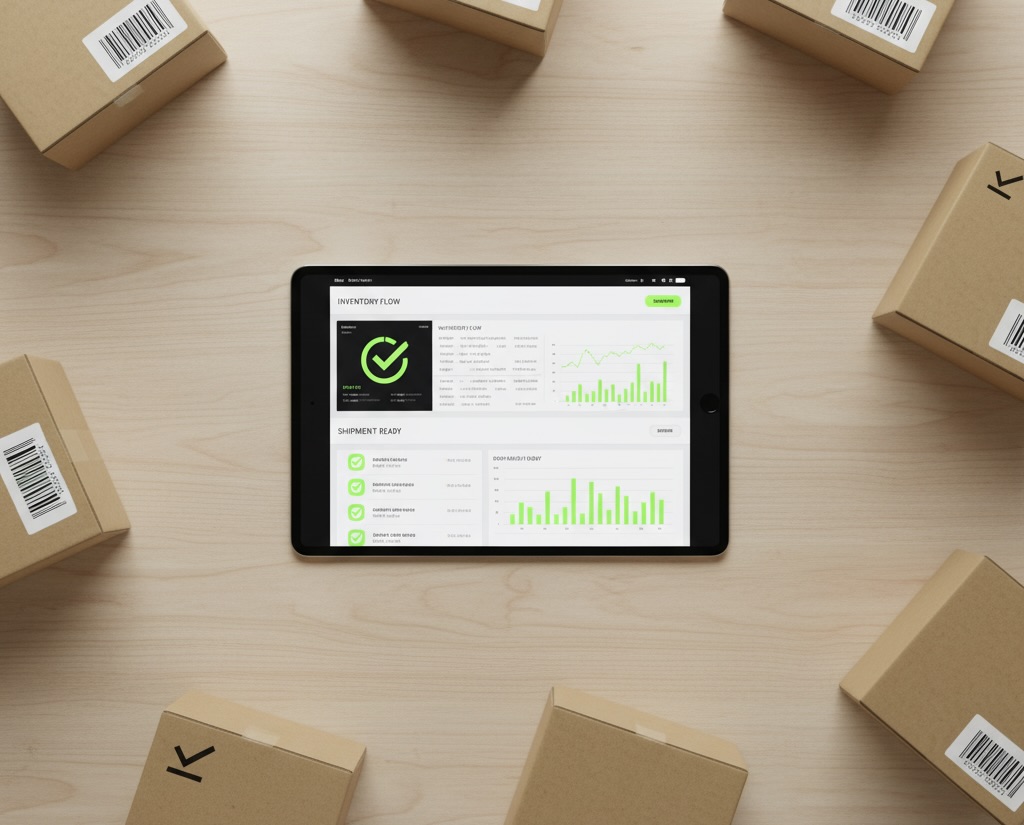
Inventory in your company means several days of closed warehouse, stacks of papers, and hours of data transcription? You're not alone. Most companies still conduct inventory using last-century methods - manually, with errors and gigantic costs. True cost of traditional inventory isn't just wages for counting team. It's primarily halted deliveries, unfulfilled orders, errors in transcribing names from labels, and need to recount same items multiple times. Inventory automation changes these rules. Instead of papers - phone with app. Instead of transcribing names - barcode scanning. Instead of waiting for results - real-time discrepancy view. Instead of closed warehouse - normal work with parallel inventory.
Year-end approaches. For many companies, this means one thing: inventory.
Warehouse closed for several days. Team with papers and pens counting successive shelves. Hours of data entry into system. Errors to catch and correct. Recounting items where results don't match.
Sound familiar?
For most companies, inventory is a process nobody likes. Costly, time-consuming, and frustrating. But it doesn't have to be this way.
In this article, I'll show you why traditional inventory consumes so much time and money, and how automation can change it.
When I ask business owners about inventory costs, I most often hear: "Well, we employ 8 people for a few days, that's X amount."
But that's only tip of iceberg.
True costs are:
One of our clients - medium building materials wholesaler - estimated each inventory costs him about 4 days of normal warehouse operation. That's not just team cost, but primarily lost earning opportunity.
Before we move to solutions, reminder of basics. Inventory is done for two main reasons:
1. Legal requirements
If you run company and have warehouse, you must legally conduct inventory at specified intervals. This isn't option - it's obligation.
2. Inventory control
Sometimes it happens that you sell goods which during order picking turns out... aren't there. Customer waits, you lose credibility. You simply need to count goods and check what's actually in warehouse.
3. Chaos to organize
Many personnel changes, goods rotation, repackaging - after some time warehouse becomes chaotic. Inventory is way to "reset" - recount everything, check what's there, and start working again with clean data.
From experience I know biggest difficulties appear in three places:
Warehouse worker stands with paper and pen. Transcribes product name from label, from box, from bottle.
"ACRYLIC PAINT WHITE 2.5L" becomes on paper "ACRYL PAINT WHITE 25L".
Error? Of course. But completely understandable - it's tenth box in row, hand hurts from writing, names are similar.
These errors appear ALWAYS when there's manual transcription element.
If you don't have any system supporting order picking or goods receipt - you must close warehouse to conduct inventory.
That's first gigantic cost. You must refuse delivery acceptance. You must tell customers that for several days you won't fulfill orders. You lose revenue.
You already have counted papers. Now someone must transcribe this data into warehouse system. More hours of manual work. Another chance for error.
And then it turns out discrepancies are large and counting must start over...
When together with clients we started analyzing what hurts most in inventory process, we reached conclusion: most problems result from manual data entry.
We created application in Microsoft 365 that eliminates these pain points.
Application imports product data directly from your warehouse system - Subiekt, Optima, Insert, or other program.
Warehouse worker no longer transcribes names from labels. Simply scans barcode with phone, tablet, or regular reader.
One beep - product recognized. Enters quantity. Done.
Effect? Zero errors in product names. Counting process proceeds several times faster.
With modern warehouse management systems, you don't need to close entire warehouse during inventory.
Our application works in cloud, so you see results live. You don't need to wait until everyone counts all shelves to know first results.
Warehouse works normally, and inventory happens in parallel. Of course this requires good organization, but it's possible.
Here's real magic.
While your team counts goods, you see in real time differences between system state and what's been counted.
You see 50-unit discrepancy on "white paint" item? You can immediately send second person to recount only that one item.
You don't need to wait until end to discover problem. You don't need to make them count entire warehouse again.
You order recounting only where there are doubts.
This saves hours, sometimes days of work.
End of inventory usually means more hours of work - you need to generate RW (internal release) and PW (internal receipt) documents, i.e., documents showing losses and surpluses.
Our application generates them automatically. Accountant gets ready documents for booking. Inventory sheets can be exported to PDF or left in electronic version.
No manual transcription. No errors.
One of our clients - food products wholesaler - did inventory twice yearly. Each time same thing:
After implementing our application:
Most important? Owner knows in real time how inventory progresses. Doesn't need to wait 4 days to find out if there are any major discrepancies.
Good news: you probably already have most of what you need.
Equipment:
Software:
Preparation:
You don't need to buy expensive warehouse terminals or change your current system. Application works as "overlay" that supports inventory process.
If reading this article you recognized your company's problems, worth considering inventory automation.
First step is always analysis:
Second step is demo:
Best to see application in action. We show how process looks from beginning to end - from importing goods, through counting on phone, to generating documents.
Third step is implementation:
Preparing application for your needs, data import, team training. Usually takes a few days.
Inventory automation isn't revolution - it's evolution. Instead of papers you use phone. Instead of transcribing names, you scan codes. Instead of waiting until end, you see results live.
Benefits are obvious:
And most important - your warehouse workers will stop fearing inventory.
Process becomes simpler, faster, and more user-friendly.
Want to see how this looks in practice?
We prepared detailed video showing inventory application in action - from goods import, through code scanning, to document generation.
👉 Watch video: Inventory automation in Microsoft 365
Want to check if this solution will work in your company?
Schedule free consultation. We'll show you exactly how application works, answer all questions, and help evaluate what savings you can achieve.



Microsoft 365 kryje w sobie znacznie więcej niż Outlook i Teams. Bookings automatyzuje umawianie spotkań, Whiteboard zastępuje flipchart na spotkaniach, Stream to wewnętrzny YouTube firmy, To Do porządkuje osobiste zadania, Lists buduje proste bazy danych bez kodowania, a Forms tworzy formularze i ankiety w kilka minut. Wszystkie sześć dostępne w licencji Business Basic — bez dodatkowych kosztów.
Masz licencję Microsoft 365. Używasz Outlooka, Teams, może SharePointa. I płacisz co miesiąc — za wszystko, łącznie z sześcioma aplikacjami, które mogą realnie zmienić sposób pracy w Twojej firmie.
Oto one.
Zamiast wymieniać dziesiątki maili w stylu "czy pasuje wtorek o 14?" — wysyłasz jeden link. Klient wchodzi, widzi Twoją dostępność i sam wybiera termin.
Bookings to kalendarz rezerwacyjny, który możesz skonfigurować pod siebie: godziny dostępności, długość spotkań, bufory między nimi. Działa dla jednej osoby i dla całego zespołu handlowców — każdy ma swój kalendarz, klienci umawiają się bez Twojego udziału.
Dla wygody można też ustawić krótki link przekierowujący — np. erait.pl/s — i wysyłać go zamiast długiego URL-a.
Znasz flipchart ze spotkań? Whiteboard to jego cyfrowa wersja — dostępna dla całego zespołu jednocześnie, z dowolnego miejsca.
Możesz rysować diagramy, wklejać karteczki, pisać odręcznie, budować flow procesów. Kilka osób może pracować na tej samej tablicy w tym samym czasie — każdy widzi zmiany na bieżąco. Świetne narzędzie do wspólnej pracy nad koncepcją, planowania projektów albo notowania podczas spotkań.
Stream to wewnętrzna platforma wideo dla Twojej firmy. Wrzucasz nagranie — szkolenie, instrukcję obsługi aplikacji, nagranie ze spotkania — i udostępniasz konkretnym osobom lub całemu zespołowi.
Wbudowany Copilot potrafi zrobić podsumowanie filmu i wygenerować transkrypcję. Pracownik nie musi oglądać całego nagrania — wystarczy, że przeczyta kluczowe punkty.
To Do to prosta aplikacja do prowadzenia własnej listy zadań. Dodajesz zadanie, ustawiasz termin, przypomnienie, kategorię. Możesz rozbić je na podzadania i odhaczać kolejne kroki.
Nie zastąpi narzędzia do zarządzania projektami zespołowymi, ale do osobistej organizacji pracy — działa doskonale. I jest zintegrowane z Outlookiem, więc zadania masz zawsze pod ręką.
Lists to narzędzie do budowania list i prostych baz danych — bez żadnego kodowania. Możesz w nim prowadzić rejestr wniosków urlopowych, bazę sprzętu firmowego, listę kontaktów, tracker projektów.
Dane można wyświetlać na różne sposoby: jako listę, tabelę, karty albo kalendarz. Lists integruje się z Power Automate, więc można do niego podpiąć automatyzacje — np. powiadomienie na Teams gdy ktoś złoży wniosek urlopowy.
Forms pozwala budować formularze, ankiety i quizy — w kilka minut, bez żadnej wiedzy technicznej. Pytania jednokrotnego wyboru, wielokrotnego wyboru, skale ocen, pola tekstowe.
Odpowiedzi zbierają się automatycznie w Excelu albo na liście SharePoint. Można też ustawić powiadomienie — gdy ktoś wypełni formularz, dostajesz info na maila lub Teams.
Zastosowania są bardzo różne: formularz wniosku urlopowego, ankieta po szkoleniu, formularz zgłoszenia serwisowego, quiz onboardingowy dla nowych pracowników.
To, co łączy te aplikacje — wszystkie są dostępne w ramach licencji Microsoft 365 Business Basic. Nie musisz nic dokupować. Wystarczy wejść na office.com, przejść do listy aplikacji i zacząć korzystać.

Każda firma ma problem z podpisami mailowymi — prędzej czy później. Pracownicy ustawiają je sami, każdy inaczej, a aktualizacja przy zmianie danych to koszmar. Menedżer podpisów mailowych przenosi zarządzanie stopkami na poziom centralny — jeden szablon, jedna zmiana, wszyscy mają aktualny podpis. Łącznie ze zmianą baneru marketingowego dla całej firmy jednym kliknięciem.
Podpis mailowy. Temat, który brzmi trywialnie — do momentu, kiedy w firmie jest 30 pracowników i każdy ma inną stopkę. Albo zmienia się siedziba i ktoś musi obejść wszystkich po kolei. Albo zbliżają się święta i chciałbyś dodać baner — ale nie masz jak tego zrobić bez tygodnia pracy działu IT.
Wtedy przestaje być trywialny.
Dopóki firma jest mała, każdy ustawia sobie podpis sam. W miarę jak organizacja rośnie, zaczyna się chaos. Jeden pracownik ma aktualny numer telefonu, drugi stary. Jeden ma logo, drugi nie. Handlowiec wysyła maile z podpisem bez żadnych danych firmy, bo "jakoś nie skonfigurował".
Klient patrzy na taką korespondencję i widzi firmę, która nie panuje nad własną komunikacją.
Do tego dochodzą sytuacje, które zdarzają się w każdej firmie: zmiana siedziby, nowy numer telefonu, rebranding, kampania marketingowa. Za każdym razem ktoś musi zebrać się i zaktualizować podpisy — osoba po osobie, komputer po komputerze, Outlook desktopowy i mobilny osobno.
To nie jest trudne. To jest po prostu bardzo, bardzo czasochłonne.
Menedżer podpisów mailowych to aplikacja zbudowana w Microsoft 365, która przenosi zarządzanie podpisami z poziomu każdego pracownika z osobna na poziom centralny.
Administratorzy przygotowują szablony podpisów w HTML — z logo, danymi firmy, zdjęciem pracownika, banerem marketingowym. Pracownik wchodzi do aplikacji, wybiera swój podpis, klika generuj, kopiuje i wkleja do Outlooka. Pięć minut i gotowe — bez pomocy IT, bez instrukcji obsługi.
Nowy pracownik w firmie? Dostajesz link, wchodzisz, pobierasz podpis. Tyle.
To jest element, który robi największe wrażenie w praktyce.
Baner w podpisie wyświetla się z zewnętrznego linku. Jeśli chcesz zmienić komunikat marketingowy — przed świętami, przed targami, w ramach promocji — wymieniasz plik na serwerze. Wszyscy pracownicy w swoich podpisach dostają automatycznie nowy baner. Bez żadnego kontaktu z każdym z nich.
Zamiast tygodnia pracy to dosłownie jeden ruch.
Aplikacja pozwala przygotować różne wersje podpisów dla różnych działów. Handlowcy mają swój podpis — ze zdjęciem i danymi kontaktowymi. Dział administracyjny ma inny. Jeśli firma działa w ramach kilku spółek z różnymi domenami, można obsłużyć wszystkie z jednego miejsca.
Uprawnienia można ustawiać tak, żeby każdy pracownik widział tylko te podpisy, które są dla niego przeznaczone.
Aplikacja działa responsywnie — działa na telefonie tak samo jak na komputerze. Jeśli pracownik chce ustawić podpis w mobilnym Outlooku, klika "wyślij do siebie", odbiera maila na telefonie, kopiuje podpis i wkleja w ustawieniach aplikacji. Dwie minuty.
Administrator może też wysłać podpis bezpośrednio do wybranego pracownika — z jego zdjęciem i danymi — żeby nie musiał sam nic konfigurować.
Wiele firm ma w podpisach mailowych klauzule RODO, obowiązkowe informacje prawne, oświadczenia wymagane przez regulaminy. Przy centralnym zarządzaniu wystarczy dodać taki element raz — i wszyscy pracownicy mają go automatycznie w każdej wiadomości.
Jeśli coś się zmienia w przepisach lub polityce firmy, aktualizacja zajmuje chwilę i nie wymaga kontaktu z każdym pracownikiem z osobna.
Jak to wygląda w praktyce — zobaczysz w filmie:

Umowy w firmie są wszędzie — w segregatorach, Excelu, skrzynkach mailowych. Trudno je znaleźć, łatwo przegapić termin wypowiedzenia. Baza umów wspomagana AI automatycznie odczytuje dane z dokumentów, kategoryzuje je, tworzy streszczenia i przypomina o ważnych terminach. Bez ręcznego przepisywania, bez zgubionych dokumentów, bez niespodzianek.
Ile czasu zajmuje Ci znalezienie konkretnej umowy? Czy wiesz, która z nich wygasa w przyszłym miesiącu? Czy Twoi ludzie przepisują dane z dokumentów ręcznie do jakiegoś rejestru?
Jeśli odpowiedź na którekolwiek z tych pytań jest niekomfortowa — ten artykuł jest dla Ciebie.
Umów w firmie jest zawsze dużo. Umowy o poufności, handlowe, o współpracy, ubezpieczeniowe, bankowe, kredytowe. Każda ważna. Każda z datą, terminem, warunkami, które trzeba śledzić.
I każda gdzieś leży.
W szafce. W segregatorze. W Excelu, który ktoś prowadził dwa lata temu. W skrzynce mailowej osoby, która odeszła z firmy.
Firmy próbują to ogarnąć na różne sposoby — rejestr w Excelu, lista na SharePoint, skan w chmurze. To działa do pewnego momentu. Potem rośnie liczba umów, rotacja w zespole, tempo pracy — i zaczyna się chaos. Termin wypowiedzenia mija niezauważony. Umowa przedłuża się automatycznie na warunkach, których dziś byś nie podpisał. Ktoś szuka dokumentu 40 minut, bo nie wie gdzie szukać.
To, co odróżnia zwykłą bazę dokumentów od rozwiązania z AI, to automatyczne odczytywanie i przetwarzanie danych z umów — bez ręcznego przepisywania.
Wrzucasz umowę do systemu — mailem albo bezpośrednio na SharePoint. AI czyta dokument i automatycznie wyciąga kluczowe informacje: strony umowy, daty zawarcia i wygaśnięcia, warunki płatności, sposób wypowiedzenia. Wszystko trafia do bazy bez żadnego ręcznego wpisywania.
Co więcej — AI przygotowuje krótkie streszczenie umowy. Zarząd nie musi czytać całego dokumentu, żeby wiedzieć czego dotyczy i na co zwrócić uwagę. System wskazuje też niestandardowe zapisy — te fragmenty, które odbiegają od normy i wymagają szczególnej uwagi.
Do każdej umowy AI tworzy również zestaw słów kluczowych, dzięki którym wyszukiwanie działa intuicyjnie. Szukasz po nazwie kontrahenta, dacie, rodzaju umowy, dowolnej frazie — system znajduje to w sekundy.
Jedną z największych bolączek firm jest to, że umowy wygasają lub przedłużają się bez wiedzy zainteresowanych. Baza umów z AI rozwiązuje ten problem przez automatyczne powiadomienia.
System przypomina o zbliżającym się końcu umowy, o terminie na wypowiedzenie, o płatnościach wynikających z dokumentu. Dostajesz informację zanim cokolwiek się wydarzy — nie po fakcie.
Baza działa na platformie Microsoft 365 — SharePoint, Power Automate, Azure AI. Dane są przechowywane w infrastrukturze Microsoftu, więc bezpieczeństwo i zgodność z RODO jest zapewniona na tym samym poziomie, co reszta Twoich danych firmowych.
Dostęp jest mobilny — pracownik w terenie może w kilka sekund znaleźć umowę z klientem przez telefon. Uprawnienia można precyzyjnie kontrolować: ktoś widzi wszystkie umowy, ktoś inny tylko wybrane.
W bazie mogą być nie tylko umowy — również aneksy, protokoły, wszelka dokumentacja formalna związana z danym kontrahentem lub projektem. Wszystko w jednym miejscu, z pełną historią zmian.
Jeśli firma archiwizuje dokumenty papierowo, baza pozwala też zapisać lokalizację fizyczną — segregator, półka, regał. Cyfrowa i papierowa archiwizacja działają razem.
Przede wszystkim dla firm, które mają dużą liczbę umów i małe zespoły — gdzie nie ma sensu zatrudniać kogoś tylko do prowadzenia rejestrów. AI robi to automatycznie, a jedna osoba tylko weryfikuje poprawność odczytanych danych.
Sprawdza się też doskonale w kancelariach prawnych — gdzie umów i szablonów są setki, a szybkie wyszukiwanie konkretnego dokumentu to codzienność.
I wszędzie tam, gdzie przegapiony termin może kosztować firmę realne pieniądze.
Obejrzyj film, żeby zobaczyć jak to działa w praktyce:
Jeśli chcesz porozmawiać o tym, jak taka baza mogłaby działać w Twojej firmie, umówmy się na bezpłatną konsultację.

.png)


