
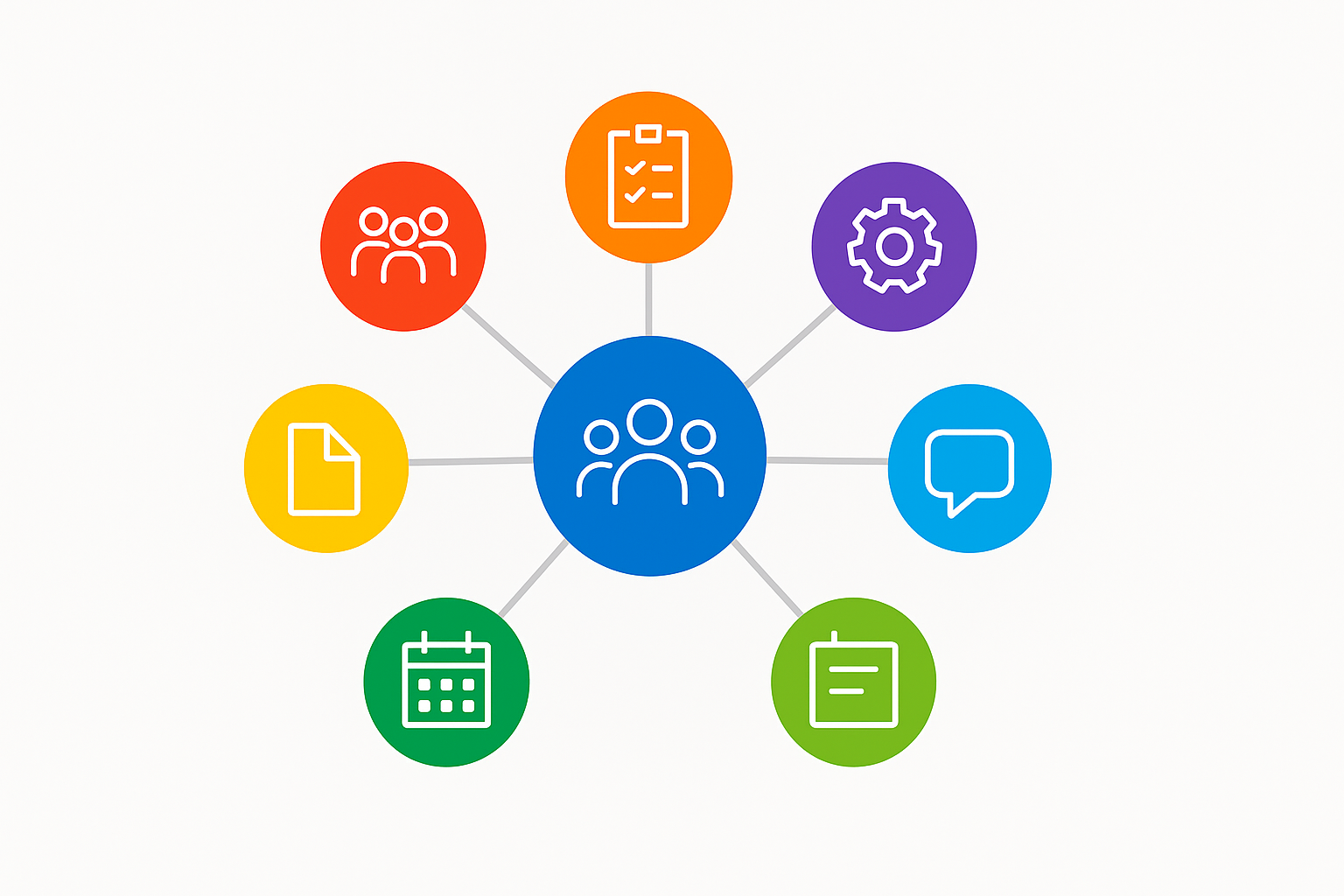
Czy wiesz, że prawdopodobnie już płacisz za kompletny system zarządzania projektami, ale go nie używasz? W każdej licencji Microsoft 365 - nawet tej podstawowej - ukryty jest zestaw narzędzi, który może zastąpić drogie rozwiązania pokroju Jiry czy Monday.com.
W tym artykule pokażę Ci, jak z aplikacji, które już znasz (Teams, SharePoint, Planner), stworzyć profesjonalne centrum zarządzania projektami. Bez dodatkowych kosztów, bez skomplikowanych konfiguracji.
Dlaczego warto zrezygnować z zewnętrznych narzędzi?
Większość firm korzysta z kilku różnych aplikacji jednocześnie:
- Slack do komunikacji
- Trello do zadań
- Dropbox do plików
- Gmail do oficjalnej korespondencji
- Kalendarz Google do terminów
Efekt? Chaos informacyjny. Dane są rozproszone, zespół traci czas na przełączanie się między aplikacjami, a Ty płacisz za kilka abonamentów miesięcznie.
Tymczasem Microsoft 365 oferuje wszystko w jednym ekosystemie - zintegrowanym, bezpiecznym i prawdopodobnie już opłaconym przez Twoją firmę.
Proces vs. projekt - dlaczego różnica ma znaczenie
Zanim przejdziemy do konkretów, ważne rozróżnienie:
Proces to cykliczne zadania wykonywane regularnie - jak miesięczne rozliczenia czy przyjmowanie dostaw. Są przewidywalne, mają ustalone procedury.
Projekt to jednorazowe przedsięwzięcie z konkretnym celem - wdrożenie nowego systemu, organizacja eventu, uruchomienie kampanii marketingowej. Ma początek, środek i koniec.
To rozróżnienie jest kluczowe, bo projekty wymagają elastycznego podejścia do zarządzania zasobami, terminami i komunikacją.
W tym 19-minutowym filmie szczegółowo pokazuję, jak skonfigurować wszystkie omawiane narzędzia.
Anatomia idealnego centrum projektowego
Skuteczne zarządzanie projektami wymaga kilku kluczowych elementów:
1. Zespół projektowy (Microsoft Teams)
Podstawą każdego projektu są ludzie. Microsoft Teams pozwala:
- Utworzyć zamkniętą grupę dla członków projektu
- Dodać osoby z zewnątrz - podwykonawców, klientów, konsultantów
- Zdefiniować uprawnienia dla różnych ról w projekcie
- Centralnie zarządzać dostępem do wszystkich zasobów
Co więcej, każda grupa Teams automatycznie tworzy:
- Wspólny adres email grupy
- Kalendarz zespołu
- Przestrzeń na pliki (SharePoint)
- Wspólny czat
2. Komunikacja bez chaosu
Największym wrogiem projektów jest chaos komunikacyjny. Ważne ustalenia giną w mailach, decyzje są podejmowane na prywatnych czatach, a dokumentacja jest rozproszona.
Microsoft Teams rozwiązuje to przez:
Kanały tematyczne - możesz utworzyć osobne kanały dla:
- Spraw technicznych
- Kwestii budżetowych
- Komunikacji z klientem
- Zarządzania zespołem
Integracja z Outlookiem - oficjalna korespondencja może być kierowana na adres grupy Teams, dzięki czemu wszyscy są na bieżąco.
Wspólne notatki w Loop - nowe narzędzie Microsoft, które pozwala tworzyć współdzielone notatki, listy zadań, protokoły ze spotkań. Wszystko aktualizuje się w czasie rzeczywistym.
3. Zarządzanie plikami i dokumentacją
Każdy projekt generuje mnóstwo plików - dokumenty, prezentacje, zdjęcia, filmy, arkusze kalkulacyjne. Tradycyjnie kończy się to chaosem w folderach “Projekt_v1”, “Projekt_v2_final”, “Projekt_v2_final_OSTATECZNY”.
Grupa Teams automatycznie tworzy przestrzeń SharePoint, gdzie możesz:
- Organizować pliki w logiczne foldery
- Współdzielić dokumenty z kontrolą wersji
- Definiować uprawnienia - kto może tylko oglądać, a kto edytować
- Udostępniać pliki osobom spoza organizacji z określonymi ograniczeniami czasowymi
Dodatkowo możesz przygotować szablony dokumentów - protokoły, raporty, umowy - które będą dostępne dla całego zespołu.
4. Zadania i terminarz (Microsoft Planner)
Tu wchodzi w grę Microsoft Planner - narzędzie do zarządzania zadaniami, które wielu użytkowników M365 w ogóle nie zna.
Planner pozwala:
- Tworzyć zadania z opisami, terminami, odpowiedzialnymi osobami
- Organizować je w kategorie (np. “Do zrobienia”, “W trakcie”, “Zakończone”)
- Śledzić postępy przez wizualne tablice Kanban
- Generować raporty o stanie projektu
- Integrować z kalendarzem - terminowe zadania automatycznie pojawiają się w kalendarzu Teams
Co najważniejsze - Planner można osadzić bezpośrednio w Teams jako kartę, więc zespół ma dostęp do zadań bez opuszczania głównego środowiska pracy.
5. Automatyzacja i raportowanie
Microsoft 365 oferuje możliwości automatyzacji przez Power Automate (dostępne w wyższych planach licencyjnych):
- Automatyczne powiadomienia o nowych zadaniach
- Eskalacja przeterminowanych zadań do kierownictwa
- Raporty postępu wysyłane mailowo w określonych interwałach
- Integracja z systemami zewnętrznymi (CRM, systemy finansowe)
Metodologia ma znaczenie
Narzędzia to jedno, ale sposób ich wykorzystania to drugie. Warto ustalić:
Reguły komunikacji
- Co załatwiamy na czacie (drobne ustalenia, pytania)?
- Co wymaga maila (oficjalne decyzje, ustalenia z klientem)?
- W jakim czasie oczekujemy odpowiedzi?
- Jak często odbywają się spotkania zespołu?
Organizacja pracy
- Kto jest właścicielem projektu?
- Kto zatwierdza zadania?
- Jak często aktualizujemy statusy?
- Kiedy i komu raportujemy postępy?
Zarządzanie ryzykiem
- Co robimy, gdy kluczowa osoba jest niedostępna?
- Gdzie są krytyczne hasła i informacje?
- Jak zabezpieczamy najważniejsze pliki?
Praktyczne korzyści: case study
Wyobraź sobie projekt wdrożenia nowego systemu CRM w firmie liczącej 50 osób:
Tradycyjne podejście:
- Komunikacja rozproszona między mailem, Slackiem i spotkaniami
- Zadania w arkuszu Excel, który “gubi się” co tydzień
- Pliki na dyskach lokalnych i w chmurze Google jednocześnie
- Brak centralnego miejsca na dokumentację
- Koszt zewnętrznych narzędzi: 200-500 zł miesięcznie
Podejście Microsoft 365:
- Jedna grupa Teams z kanałami tematycznymi
- Zadania w Planner zintegrowane z kalendarzem
- Wszystkie pliki w jednej przestrzeni SharePoint
- Automatyczne backupy i kontrola wersji
- Dodatkowy koszt: 0 zł (już masz w licencji)
Rezultat: Projekt zakończony o 2 tygodnie wcześniej, bez przekroczenia budżetu, z pełną dokumentacją.
Najczęstsze błędy i jak ich unikać
1. Za dużo narzędzi na start
Nie próbuj wykorzystać wszystkich możliwości Microsoft 365 od razu. Zacznij od Teams + Planner + SharePoint. Gdy zespół się przyzwyczai, dodawaj kolejne funkcje.
2. Brak jasnych zasad
Ustal od początku, kto za co odpowiada, gdzie co się znajduje i jak komunikuje się zespół. Napisz to w prostym dokumencie dostępnym dla wszystkich.
3. Ignorowanie osób z zewnątrz
Jeśli projekt wymaga współpracy z podwykonawcami czy klientami, uwzględnij ich już na etapie planowania. Microsoft 365 pozwala na bezpieczne włączenie osób spoza organizacji.
4. Brak regularnych przeglądów
Nawet najlepszy system wymaga utrzymania. Ustal cotygodniowe lub dwutygodniowe przeglądy statusu projektu.
Pierwsze kroki: jak zacząć już dziś
- Utwórz grupę Teams dla swojego projektu
- Dodaj członków zespołu i zdefiniuj ich role
- Stwórz kanały tematyczne (np. “Planowanie”, “Wykonanie”, “Dokumentacja”)
- Dodaj kartę Planner i stwórz pierwsze zadania
- Przygotuj strukturę folderów w SharePoint dla plików projektowych
- Napisz prosty dokument z zasadami pracy zespołu
Całość zajmie Ci około 15-30 minut, a efekt będzie widoczny od pierwszego dnia.